レンタルサーバーを選ぶとき、比較表に「自動バックアップ」と書かれていると安心してしまいがちです。
ただし、サーバー バックアップは「何でも元どおりに戻せる保証」ではありません。保存されるデータ、保持される日数、復元できる単位、復元費用、操作できる人はサービスやプランによって変わります。
この記事では、サーバー バックアップとは何か、WordPressサイトで何を確認すべきか、レンタルサーバー契約前やクライアント納品前に見る項目を整理します。細かい操作手順ではなく、初心者でも確認しやすいチェックリストとして使える内容にします。
この記事の結論
サーバー バックアップは、保存対象・保持日数・復元方法・費用・管理者を確認してはじめて判断材料になります。
- サーバー バックアップとは何を保存する機能か
- レンタルサーバー契約前に見るべき確認項目
- WordPressでファイルとデータベースの両方を見る理由
- サーバー自動バックアップとプラグインの違い
- 納品前・運用前に使えるバックアップ確認メモ
サーバー バックアップとは
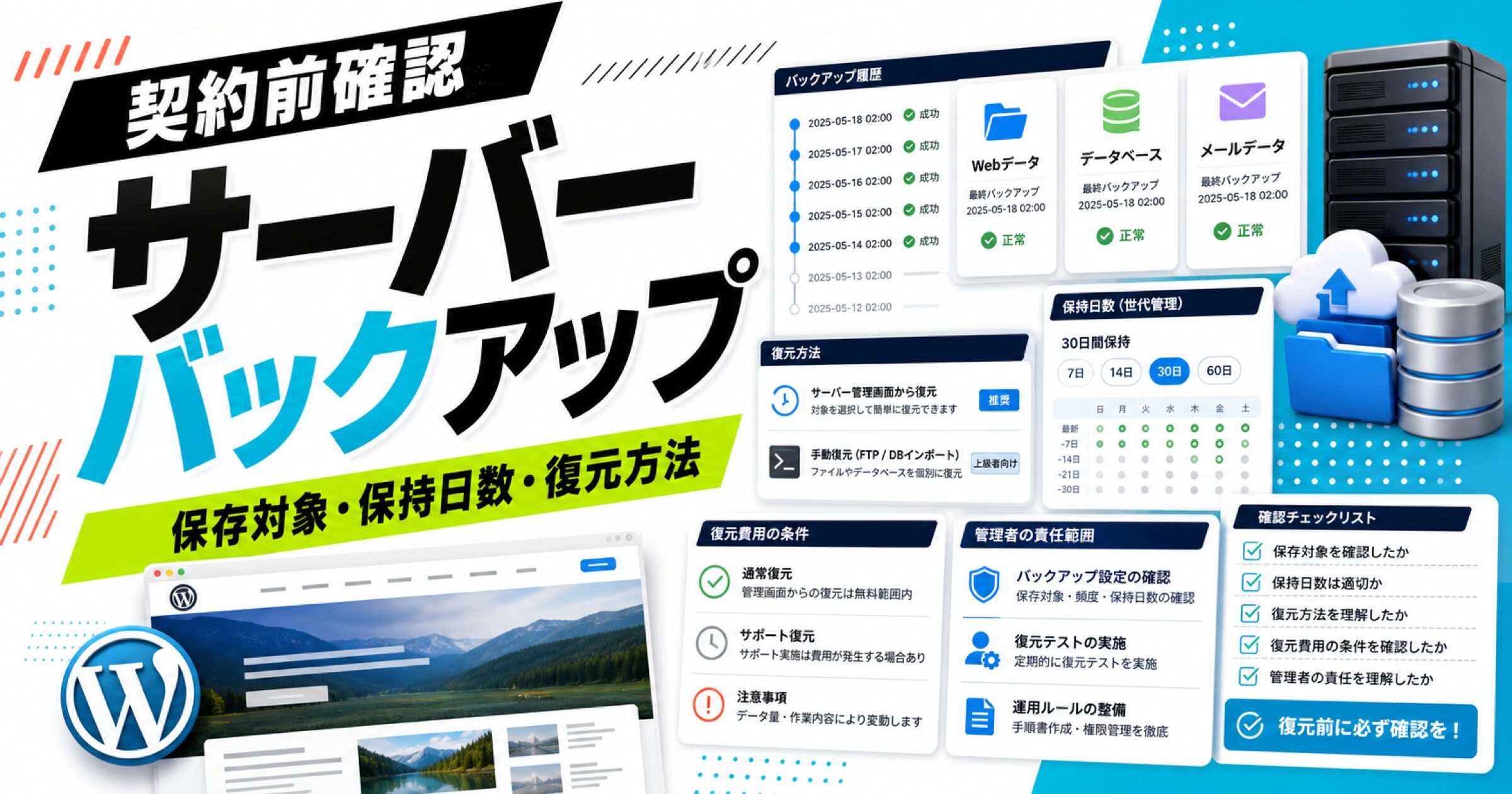
サーバー バックアップとは、サーバー上にあるデータを別の場所や別の領域にコピーして、トラブル時に復元できるようにしておく仕組みです。
Webサイトの場合、主に次のようなデータが関係します。
| データ | 内容 | WordPressでの例 |
|---|---|---|
| Webデータ | サーバー上のファイル | テーマ、プラグイン、アップロード画像、HTML/CSS/PHPなど |
| データベース | 投稿や設定を保存する領域 | 記事本文、固定ページ、メニュー、コメント、設定など |
| メールデータ | サーバー上のメールボックス | 独自ドメインメールの受信データなど |
WordPressサイトでは、ファイルだけを保存しても、記事本文や設定が戻らないことがあります。逆にデータベースだけを戻しても、画像やテーマファイルが不足することがあります。
つまり、WordPress用のレンタルサーバーを選ぶなら、バックアップの有無だけでなく、Webデータとデータベースの両方が対象かを確認する必要があります。
レンタルサーバーの役割そのものがまだ曖昧な場合は、先にサーバーの基本を押さえておくと、バックアップの意味も理解しやすくなります。

自動バックアップがあれば十分とは限らない
多くのレンタルサーバーには、自動バックアップ機能があります。毎日バックアップを取るもの、一定世代を保存するもの、管理画面から復元できるものなど、内容はさまざまです。
しかし、自動バックアップがあるからといって、次のような問題が消えるわけではありません。
注意
自動バックアップは便利ですが、復元成功やデータの完全な保全を保証するものとして扱わないでください。
| 起きやすい誤解 | 実際に確認すること |
|---|---|
| 自動バックアップがあるから何日前でも戻せる | 保持日数や世代数に上限がある |
| WordPress全体を必ず戻せる | Webデータ、DB、メールなど対象範囲が分かれる |
| 復元は無料でできる | プランやデータ種別によって費用や手数料が変わる場合がある |
| 管理画面からすぐ戻せる | 申請、ダウンロード、手動復元が必要な場合がある |
| クライアント案件でも安心 | 誰がログインでき、誰が復元判断をするか決める必要がある |
特にクライアント案件では、バックアップ機能があるかどうかより、「誰が確認できるか」「復元するとき誰が判断するか」が大事です。復元はサイト全体に影響するため、作業者だけの判断で進めるとトラブルになることがあります。
レンタルサーバーで確認したいバックアップ項目
契約前や納品前には、次の表を使って確認します。
| 確認項目 | 見る場所 | 確認する理由 | メモ例 |
|---|---|---|---|
| 保存対象 | 公式仕様、管理画面 | Web、DB、メールのどれが対象か分ける | Web/DB対象、メールは別確認 |
| 保持日数・世代数 | 公式仕様、バックアップ画面 | 何日前まで戻せるか判断する | 過去14日分、最大8世代など |
| 復元単位 | マニュアル、復元画面 | サイト単位、DB単位、メール単位を確認する | ドメイン単位、DB単位など |
| 復元費用 | 料金表、ヘルプ | 無料か有料か、手数料があるか見る | プランにより異なる |
| 操作方法 | 管理画面、マニュアル | 自分で戻せるか、申請が必要か見る | 管理画面から復元 / 申請 |
| 保存場所 | 仕様、注意事項 | 同じサーバー内だけでないか確認する | 別領域、専用サーバーなど |
| 手動ダウンロード | 管理画面、マニュアル | ローカルや外部ストレージへ保存できるか見る | 月1でダウンロード |
| 管理者 | 契約情報、運用メモ | 誰がログインできるか明確にする | 本人 / クライアント / 制作側 |
この表は、レンタルサーバーの比較にも使えます。料金だけで比べると、バックアップや復元の条件を見落としやすくなります。
サーバー契約前に料金、更新費、バックアップ、サポートをまとめて確認したい場合は、次の記事で契約前の見方を整理しています。
WordPressではファイルとデータベースを分けて考える
WordPressのバックアップでつまずきやすいのは、「サイトのデータ」が1つではないことです。
WordPressは、見た目や画像を管理するファイルと、記事本文や設定を保存するデータベースが組み合わさって動いています。
ファイル側で確認するもの
- テーマ
- プラグイン
- アップロード画像
- 独自に追加したCSSやPHP
- `wp-content` 配下のデータ
データベース側で確認するもの
- 投稿記事
- 固定ページ
- カテゴリ、タグ
- メニュー
- ウィジェットやテーマ設定
- コメントや一部プラグイン設定
たとえば、テーマ編集で表示が崩れた場合はファイル側の復元が関係します。記事を削除した、設定がおかしくなった、プラグインの設定が変わった場合はデータベース側も関係します。
そのため、レンタルサーバーのバックアップ仕様を見るときは、「WordPress対応」と書かれているかだけでなく、Webデータとデータベースの扱いを確認します。
サーバー自動バックアップとプラグインの違い
WordPressのバックアップには、レンタルサーバーの自動バックアップと、WordPressプラグインを使う方法があります。どちらか一方だけで絶対に十分、とは考えないほうが安全です。
| 方法 | 向いている場面 | 注意点 |
|---|---|---|
| サーバー自動バックアップ | サーバー障害、誤操作、直近の復元 | 保持日数、復元単位、費用、対象範囲を確認する |
| WordPressプラグイン | 手動保存、外部ストレージ保存、移行前の控え | サーバー容量、負荷、保存先、復元テストを確認する |
| 手動ダウンロード | 納品前、テーマ編集前、大きな更新前 | FTPやDB操作の知識が必要になる |
初心者の場合、まずはレンタルサーバーの自動バックアップを確認し、そのうえで「大きな更新前だけ手動で控えを取る」「月1回は外部に保存する」といった運用にすると現実的です。
プラグインを使う場合は、バックアップファイルを同じサーバー内に溜め込みすぎないようにします。容量を圧迫すると、サイトの表示や管理画面の動作に影響することがあります。
契約前・納品前の確認手順
レンタルサーバーのバックアップ確認は、次の順番で進めると抜け漏れが減ります。
1. 公式仕様でバックアップ対象を確認する
まず、公式サイトやヘルプで、バックアップ対象を確認します。Webデータ、データベース、メールがそれぞれ対象かどうかを分けて見ます。
2. 管理画面でバックアップ履歴を確認する
契約後であれば、管理画面にバックアップ履歴や復元メニューがあるか確認します。表示だけでなく、どのデータを選べるか、何日前まで選べるかを見ます。
3. 復元方法と費用を確認する
自分でボタンを押して復元できるのか、申請が必要なのか、ダウンロードして手動で戻すのかを確認します。費用がかかる場合は、通常料金と別にメモします。
4. 更新前・納品前の控えを取る
テーマ変更、プラグイン更新、WordPress本体更新、納品前チェックの前には、現状の控えを取ります。自動バックアップのタイミングとずれる場合があるため、手動バックアップやダウンロードも検討します。
5. 管理者と連絡先を記録する
誰がサーバーにログインできるか、誰が復元判断をするか、トラブル時にどの連絡先へ確認するかを記録します。クライアント案件では、ここを曖昧にしないことが重要です。
バックアップ確認メモのテンプレート
契約前や納品前には、次の形でメモを残すと確認しやすくなります。
- サーバー会社:
- 契約プラン:
- バックアップ対象: Web / DB / メール
- 保持日数・世代数:
- 復元方法: 管理画面 / 申請 / 手動
- 復元費用:
- 手動ダウンロード可否:
- 管理者:
- トラブル時の連絡先:
- 最終確認日:
このメモは、単に自分のためだけではありません。クライアントに納品する場合、サーバーやドメインの管理情報と一緒に残しておくと、後から「誰が何を確認するのか」が分かりやすくなります。
AI補助で確認メモを整理する入力例
バックアップの仕様確認そのものは、人が公式情報や管理画面で行います。ただ、確認した内容を表に整理したり、クライアント向けの説明文に直したりする作業は、AI補助を使うと軽くできます。
入力前に準備する情報
- サーバー会社名
- 契約プラン名
- 公式ページや管理画面で確認したバックアップ対象
- 保持日数や世代数
- 復元方法
- 復元費用
- 管理者と連絡先
- 未確認の項目
コピペ用プロンプト
以下のサーバー バックアップ情報を、契約前・納品前に確認しやすい表に整理してください。

条件:
- 未確認の項目は推測せず「未確認」と書く
- 復元できる、無料で使える、必ず安全などの断定はしない
- 初心者にも分かる言葉にする
- クライアントに渡す場合に確認が必要な項目も分ける

情報:
サーバー会社:
契約プラン:
バックアップ対象:
保持日数・世代数:
復元方法:
復元費用:
手動ダウンロード:
管理者:
未確認項目:
入力例
サーバー会社: サンプルサーバー
契約プラン: スタンダード
バックアップ対象: Webデータとデータベースは対象。メールは未確認。
保持日数・世代数: 過去14日分と記載あり。
復元方法: 管理画面から復元できるようだが、DBとWebで操作が分かれる。
復元費用: 未確認。
手動ダウンロード: 可能か未確認。
管理者: クライアント本人。
未確認項目: メール、復元費用、手動ダウンロード、復元前の注意事項。
出力例
| 項目 | 現時点の確認内容 | 次に確認すること |
|---|---|---|
| バックアップ対象 | Webデータとデータベースは対象 | メールデータが対象か確認 |
| 保持日数 | 過去14日分と記載あり | 契約中プランでも同じか確認 |
| 復元方法 | 管理画面から操作できる可能性あり | WebとDBの復元手順を確認 |
| 復元費用 | 未確認 | 料金表またはヘルプを確認 |
| 管理者 | クライアント本人 | トラブル時の連絡先を決める |
そのまま使うとズレる表現と修正例
AI補助で出た文章をそのまま使うと、強く言い切りすぎることがあります。
| そのままだと危ない表現 | ズレる理由 | 修正例 |
|---|---|---|
| このサーバーならバックアップがあるので安心です | 復元条件や対象範囲を確認していない | バックアップ機能はありますが、対象範囲と復元条件の確認が必要です |
| 14日以内なら必ず戻せます | 復元成功を保証している | 保持日数内でも、復元方法や状態により対応が変わる場合があります |
| 復元費用はかかりません | プランやデータ種別で異なる可能性がある | 復元費用は契約中プランの公式情報で確認します |
クライアント案件で確認しておきたいこと
Web制作や保守でクライアントサイトを扱う場合、バックアップは技術だけでなく、責任範囲の確認にも関わります。
次の項目は、納品前や保守開始前に確認しておくと安全です。
| 確認項目 | 誰に確認するか | メモ |
|---|---|---|
| サーバー契約者 | クライアント | 契約名義とログイン権限 |
| 復元判断者 | クライアント / 制作側 | 復元すると公開中サイトに影響する |
| バックアップ頻度 | 制作側で確認 | 自動と手動の役割を分ける |
| 大きな更新前の控え | 制作側 | テーマ・プラグイン更新前に確認 |
| トラブル時の連絡先 | 両者 | サーバー会社、制作者、担当者 |
バックアップ確認は、サーバー契約前チェックの一部です。料金や更新費だけでなく、サポート、バックアップ、管理者まで含めて見ると、あとから困りにくくなります。
レンタルサーバー選びではバックアップを比較軸に入れる
レンタルサーバーを選ぶときは、表示速度や料金だけでなく、バックアップの見やすさも比較軸に入れます。
確認したいのは、次のような点です。
- バックアップが標準機能か、オプションか
- 保持日数や世代数が自分の運用に合うか
- WordPressのWebデータとデータベースを確認できるか
- 復元手順が初心者にも分かりやすいか
- 手動ダウンロードや外部保存がしやすいか
- サポートに問い合わせやすいか
個人サイト、副業サイト、仕事用サイトでは、選ぶ基準が少しずつ変わります。サーバー候補を比較したい場合は、バックアップも含めた選び方を次の記事で整理しています。

よくある質問
- サーバーの自動バックアップだけで十分ですか?
-
小さな個人サイトなら、自動バックアップが大きな助けになります。ただし、保持日数、復元方法、対象範囲に限りがあります。大きな更新前や納品前は、手動の控えや外部保存も検討してください。
- WordPressプラグインのバックアップも必要ですか?
-
必須とは限りません。サーバー機能で十分な場合もあります。ただ、外部ストレージに保存したい、更新前に手元の控えを作りたい、移行前に一時保存したい場合は、プラグインが役立つことがあります。
- 復元前に何を確認すればよいですか?
-
復元対象、復元日時、影響範囲、現在のバックアップ、管理者の承認を確認します。復元は公開中サイトの内容を戻す作業なので、クライアント案件では勝手に実行しないようにします。
- バックアップ確認はいつ行えばよいですか?
-
契約前、WordPress公開前、テーマやプラグインの大きな更新前、納品前、保守開始前に確認します。最低でも、サイト公開時と大きな変更前には見直すと安心です。
まとめ
サーバー バックアップは、レンタルサーバー選びで見落としやすい項目です。
ただ「自動バックアップあり」と書かれているかどうかではなく、保存対象、保持日数、復元方法、復元費用、管理者まで確認しておくことが大切です。
最後に、次の項目だけでもメモしておきましょう。
- Webデータ、データベース、メールのどれが対象か
- 何日前まで、何世代まで保持されるか
- 復元は管理画面でできるのか、申請が必要なのか
- 費用や手数料がかかるか
- 大きな更新前に手動で控えを取る運用にするか
- トラブル時に誰がログインし、誰が復元判断をするか
サーバー選びや納品前チェックを軽くするなら、バックアップ確認メモを1つ作っておくと便利です。料金や機能を比較するときも、同じ項目で見比べられるようになります。