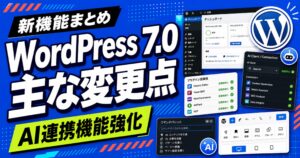
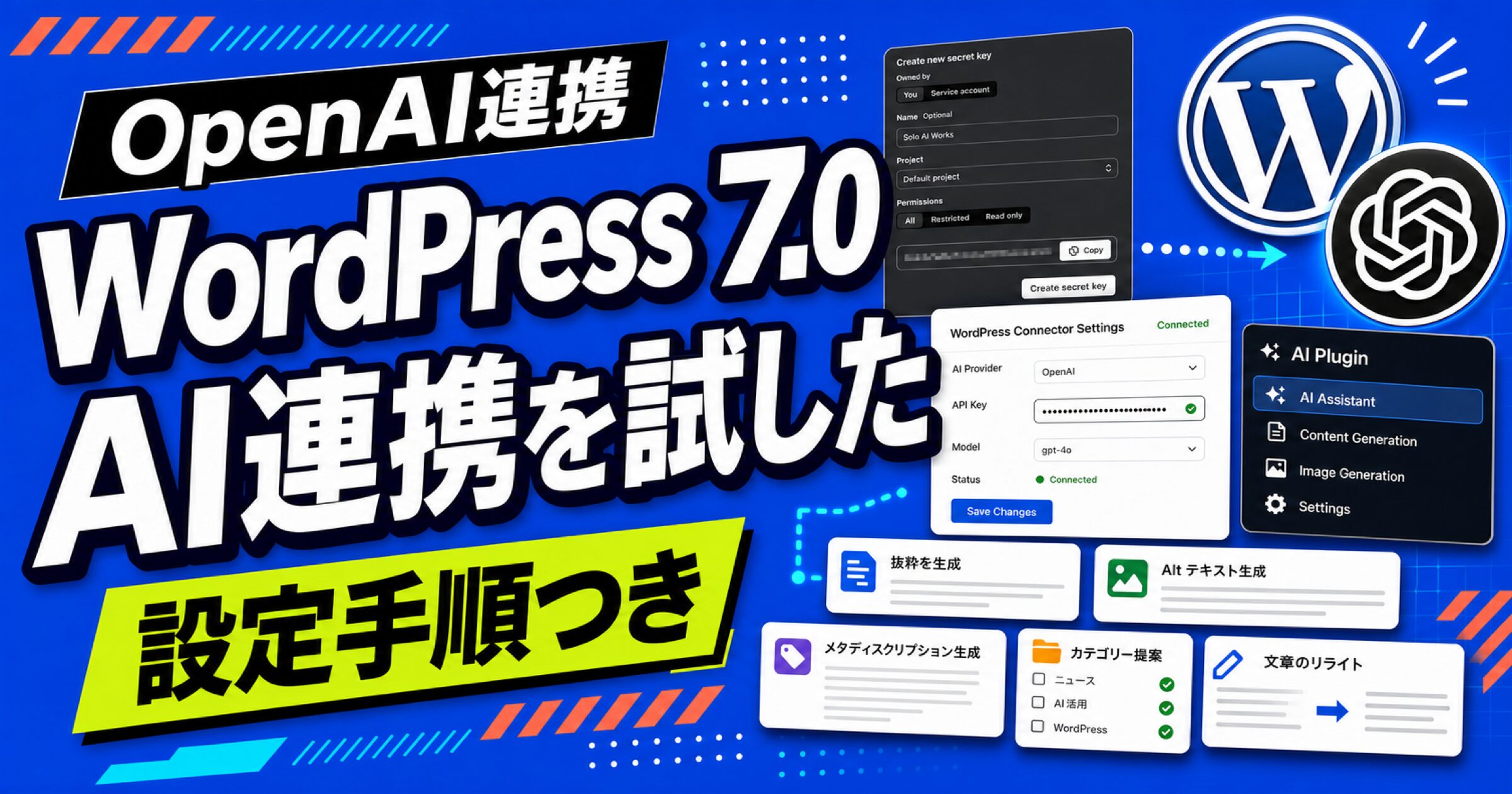
WordPress 7.0では、AI ClientやConnectors APIによって、WordPress内でAIプロバイダーを扱うための仕組みが整いました。
前回の記事ではWordPress 7.0全体の変更点を整理しましたが、今回は実際にOpenAIを使ってAI連携を設定してみました。
結論から言うと、WordPress 7.0のAI連携は「更新したらAIが勝手に使える」というものではありません。OpenAIなどのプロバイダー、コネクタ、AIプラグインを組み合わせて、記事制作や画像まわりの補助に使う仕組みです。
この記事では、OpenAI APIキーの発行、WordPress側のコネクタ設定、AIプラグインの導入、現時点で使える機能、実際に触ってみた感想をまとめます。
この記事の要点
WordPress 7.0のAI連携は、まず記事制作補助から試すのが現実的です。
タイトル、抜粋、アイキャッチ画像、代替テキストなど、編集作業の小さな手間を減らす用途から始めると判断しやすいです。
- 今回はOpenAIを使ってWordPress 7.0のAI連携を試した
- 最初にOpenAI PlatformでAPIキーを作成する
- WordPress側ではコネクタプラグインとAIプラグインを組み合わせる
- OpenAI APIキーは
設定 > コネクタで保存する - 投稿編集画面では抜粋、要約、カテゴリー、メタディスクリプション、代替テキストなどを生成できる
- 本文中の選択テキストは短縮、拡張、書き換えを試せる
- Editorial Notesでブロック単位の改善提案を出せる
- 本番導入前にAPIキー管理、費用負担、入力データの扱いを決める必要がある
- クライアントサイトでは検証環境で試してから導入したい
WordPress 7.0のAI連携は何をする仕組みなのか
WordPress 7.0のAI連携で重要なのは、AI機能そのものよりもAIをWordPress内から呼び出すための共通基盤が用意されたことです。
Make WordPress Coreでは、WordPress 7.0にAI Clientが含まれ、AIプロバイダーとのやり取りをプラグイン側から扱いやすくする方針が説明されています。ただし、OpenAIなどのプロバイダー自体をWordPress Coreへ直接同梱するのではなく、プロバイダープラグインやコネクタを通じて利用する設計です。
また、Connectors APIにより、外部AIサービスのAPIキーや接続情報を 設定 > コネクタ で扱えるようになっています。今回のようにOpenAIを使う場合も、まずコネクタ画面でAPIキーを登録し、その後AIプラグインから機能を使う流れになります。
AI連携は便利ですが、APIキーと入力データの扱いがセットです。
クライアントサイトで使う場合は、誰のOpenAIアカウントを使うか、料金を誰が負担するか、顧客情報を入力してよいかを先に決めてください。
今回試した構成
今回の検証では、OpenAIをAIプロバイダーとして使いました。
| 項目 | 内容 | 役割 |
|---|---|---|
| WordPress 7.0 | AI Client / Connectors API | AI連携の土台 |
| OpenAI | APIキーを発行して接続 | テキスト生成や画像生成のAIプロバイダー |
| OpenAI connector | WordPress側でOpenAI接続を管理 | APIキー保存と接続確認 |
| AI plugin | WordPress内のAI機能を提供 | タイトル、抜粋、画像、代替テキストなどを生成 |
ざっくり言うと、OpenAIのAPIキーを作り、WordPressのコネクタへ登録し、AIプラグインからその接続を使う、という流れです。
手順1. OpenAI APIキーを発行する
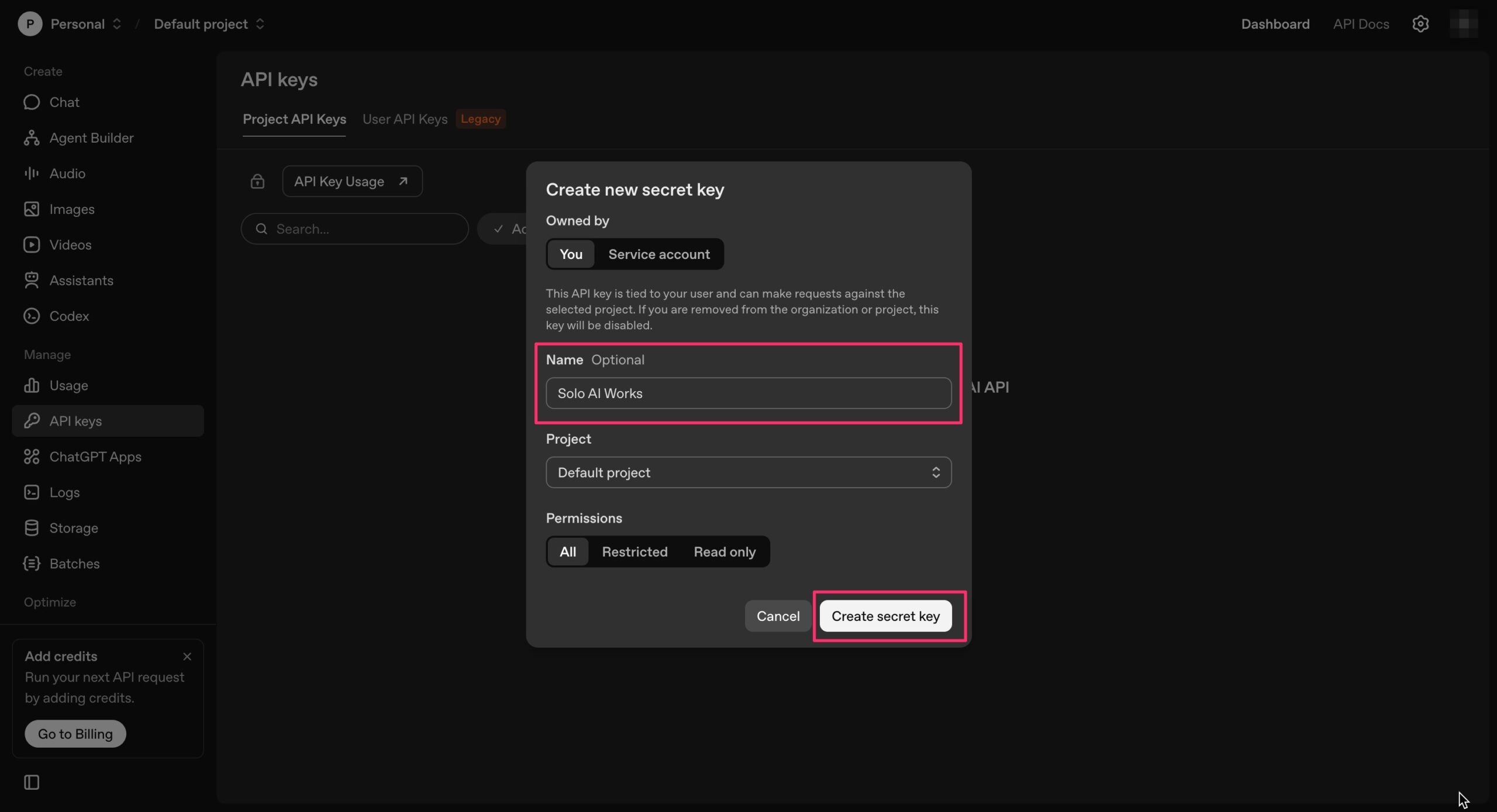
まず、OpenAI PlatformでAPIキーを作成します。APIキーは、WordPressからOpenAIのAPIを呼び出すための認証情報です。
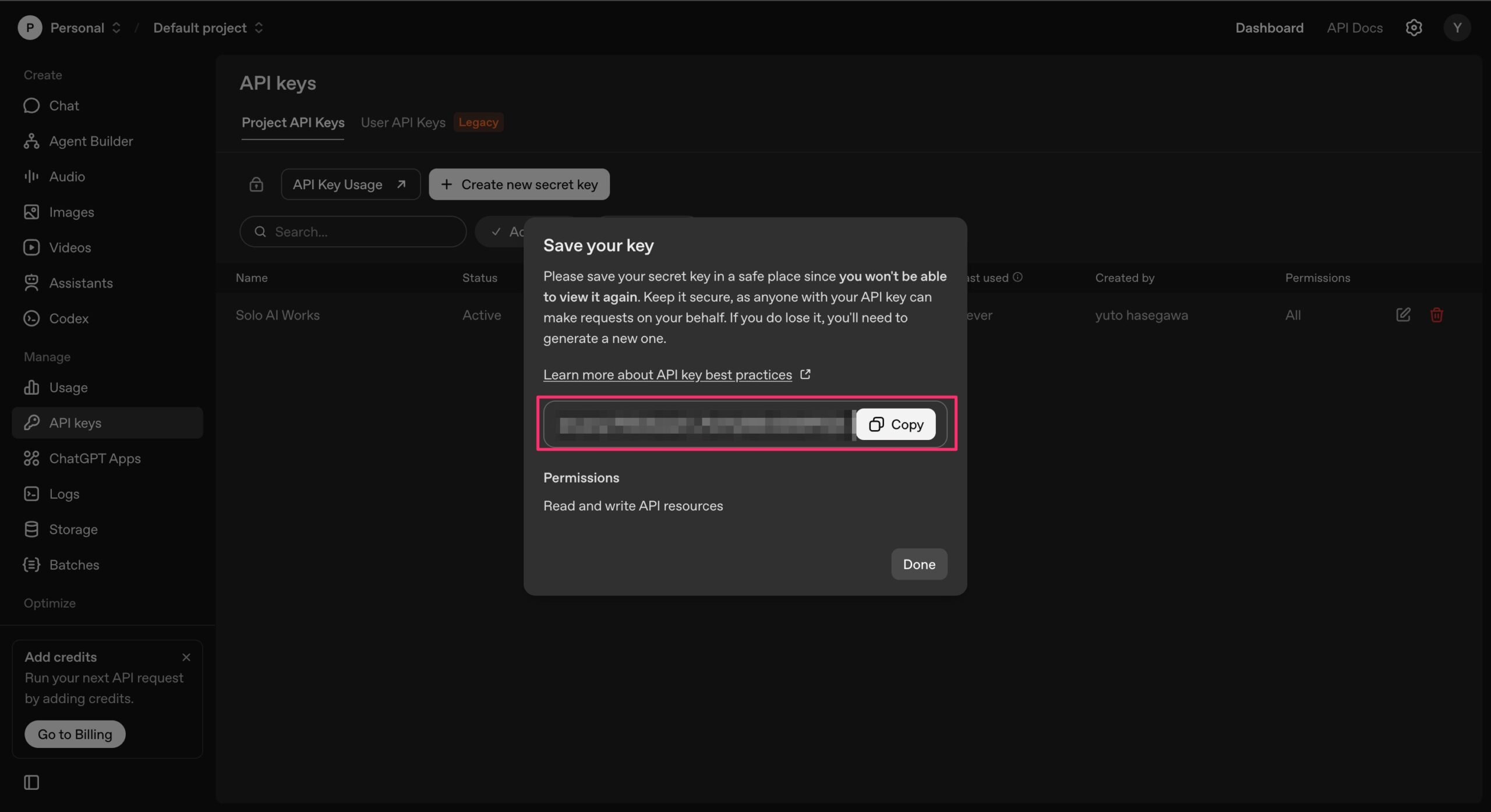
OpenAI PlatformのAPI keys画面で Create new secret key を選び、キー名を入力します。今回は分かりやすいように、サイト名に合わせて「Solo AI Works」という名前で作成しました。
APIキーは秘密情報です。OpenAIのヘルプでも、キーを共有しないこと、ブラウザやモバイルアプリなどクライアント側に置かないこと、リポジトリへコミットしないことが推奨されています。
APIキーは、パスワードと同じように扱ってください。
スクリーンショット、チャット、公開記事、GitHub、Notionなどにそのまま貼らないようにします。漏えいした可能性がある場合は、古いキーを削除して新しいキーへ切り替えます。
作成後は、表示されたキーをコピーします。OpenAIのヘルプでは、完全なsecret keyは作成時だけ表示され、あとから再表示できないと案内されています。保存し忘れた場合は、新しいキーを作り直します。
手順2. コネクタプラグインとAIプラグインを用意する
次に、WordPress側でAIプロバイダーを接続します。
WordPress管理画面の 設定 > コネクタ を開くと、Anthropic、Google、OpenAIなどのコネクタが表示されます。今回はOpenAIを使うため、OpenAIの項目からAPIキーを入力します。
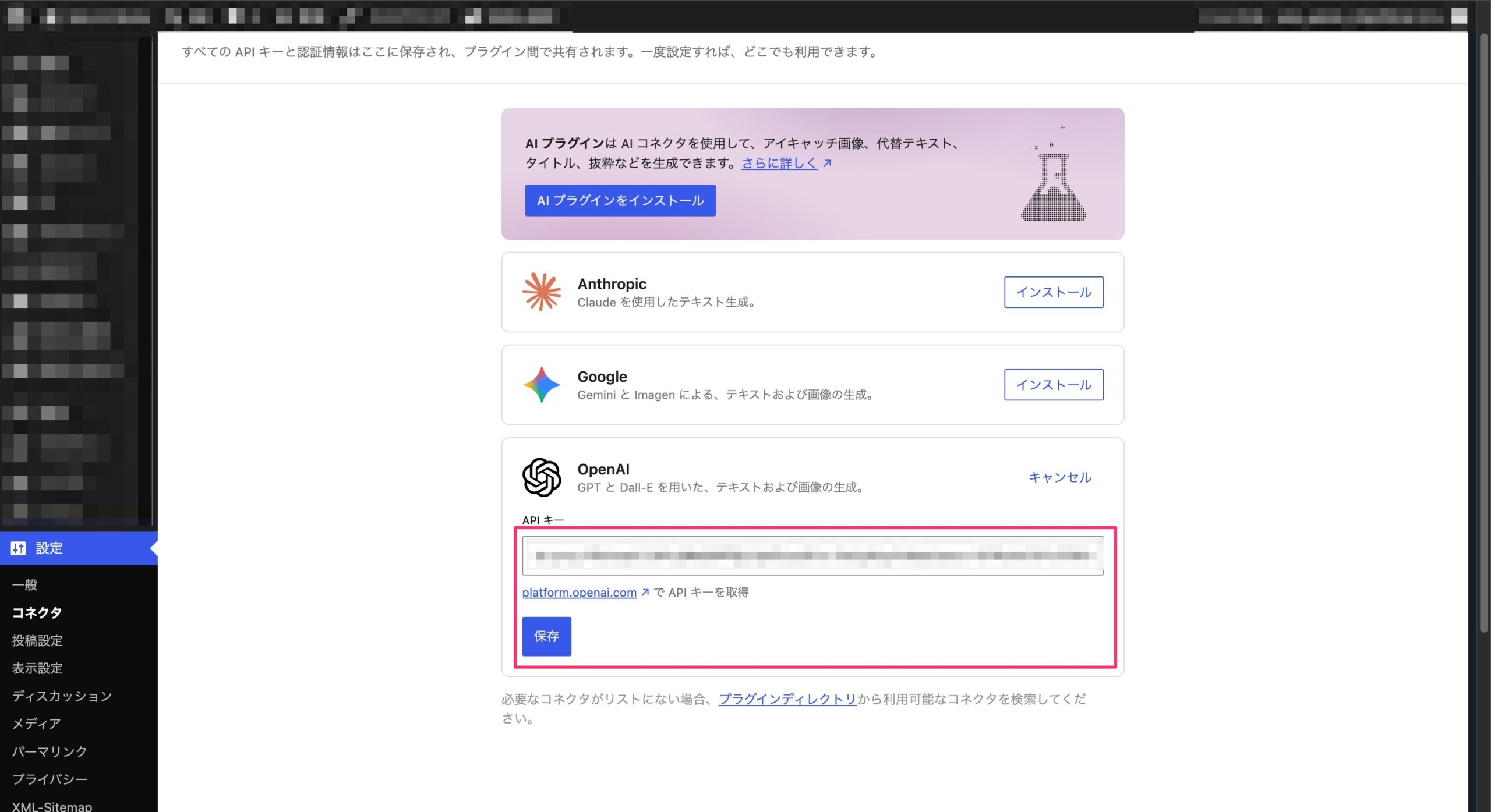
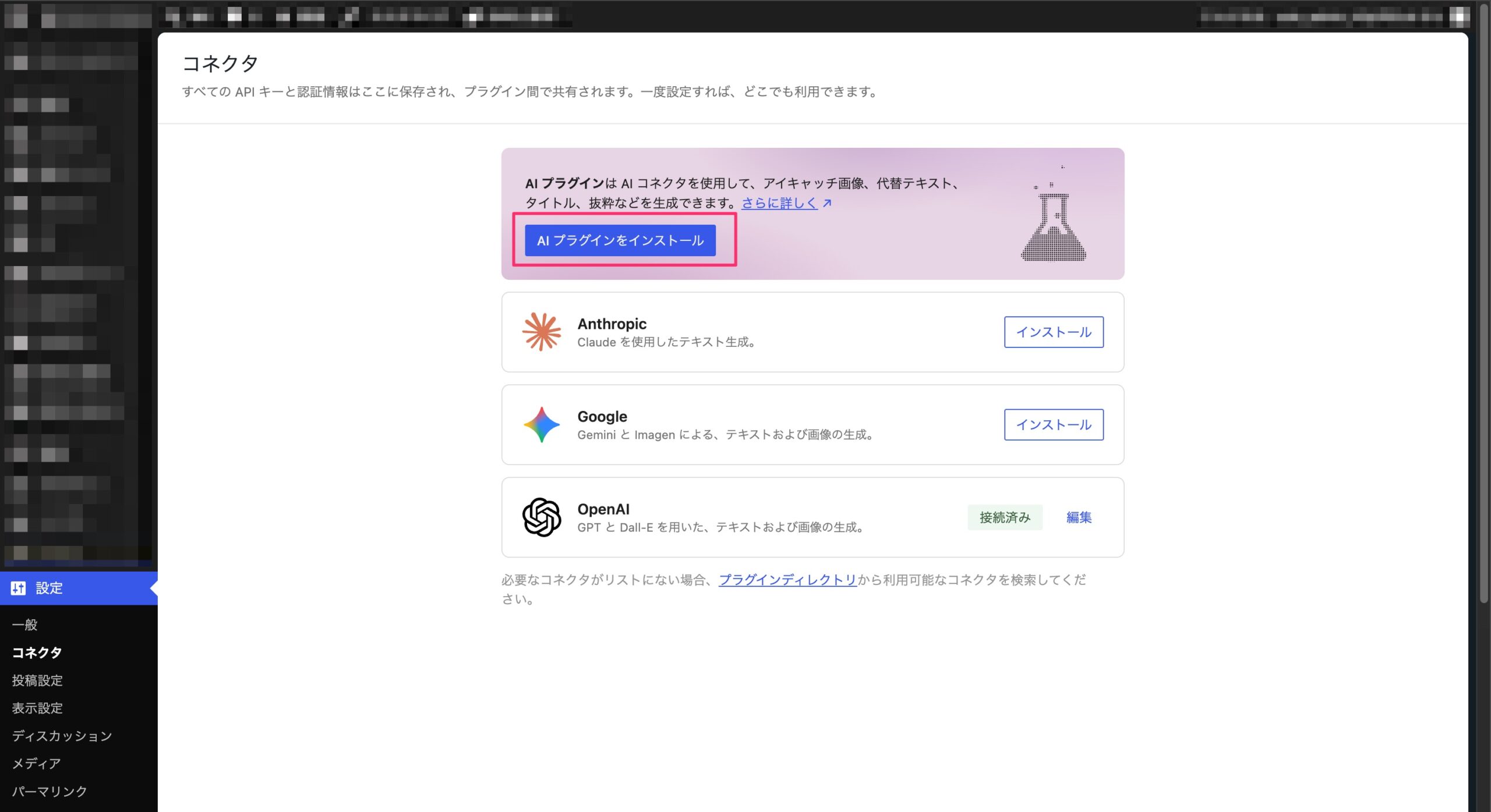
OpenAIの接続が完了すると、OpenAIの項目に「接続済み」と表示されます。これで、AI対応プラグインがOpenAIコネクタを使える状態になります。
あわせて、AIプラグインもインストールします。画面上には「AIプラグインをインストール」という導線が表示され、ここからAI機能を追加できます。
ここで大事なのは、コネクタとAIプラグインの役割を分けて理解することです。
- コネクタはOpenAIなどの外部AIサービスとの接続を管理する
- AIプラグインはWordPress内で実際のAI機能を提供する
- APIキーは一度設定すると、対応プラグインから共有して使える
- 対応プラグインが増えるほど、どのプラグインに使わせるかの管理が重要になる
手順3. 現在使えるAI機能を確認する
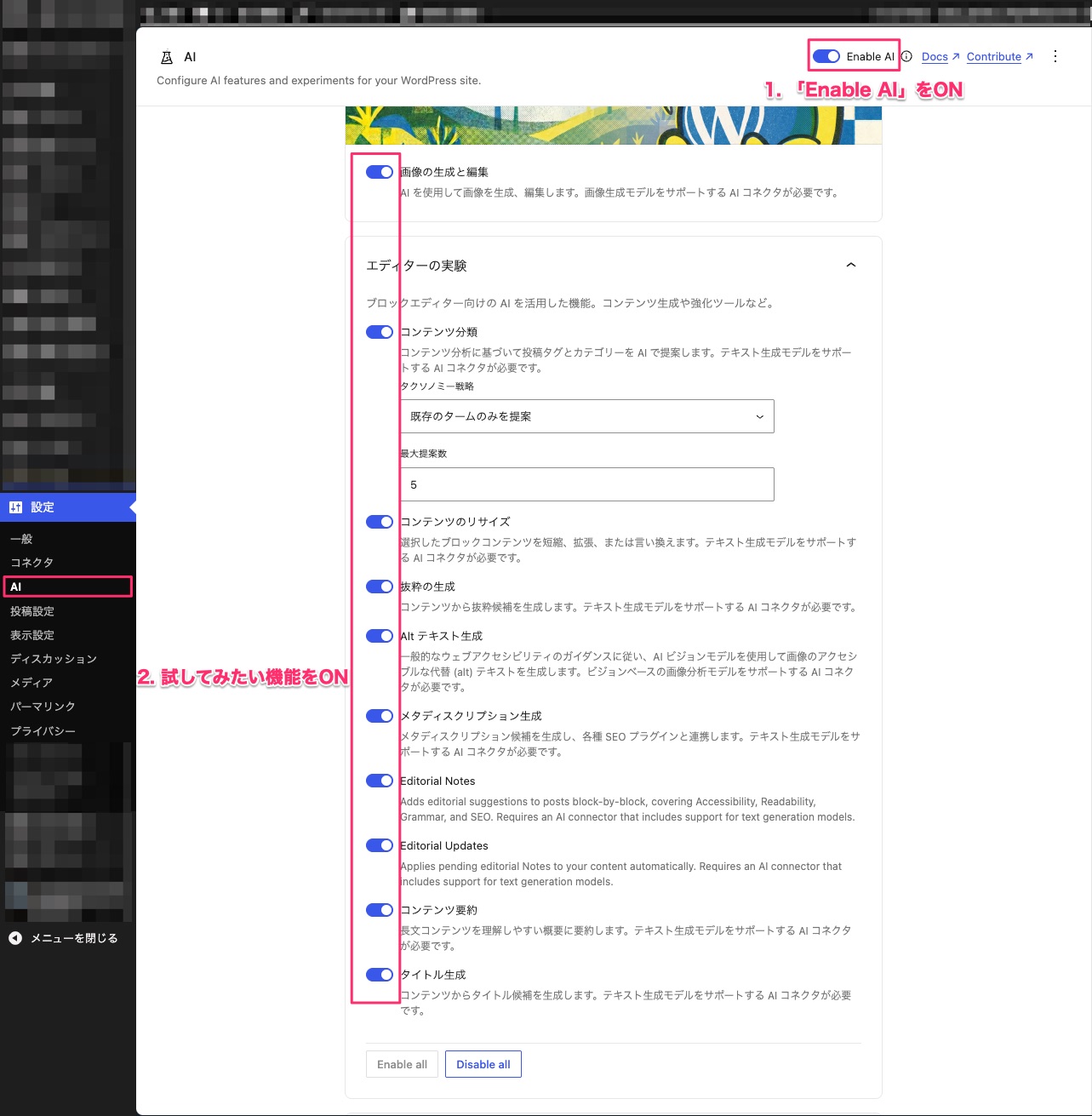
AIプラグインを入れると、WordPress内でAIを使った編集補助を試せるようになります。
今回確認した範囲では、特に記事制作に近い機能が中心でした。画面上でも、AIプラグインはAIコネクタを使ってアイキャッチ画像、代替テキスト、タイトル、抜粋、要約、メタディスクリプションなどを生成できると案内されています。
| 機能 | できること | 使いどころ |
|---|---|---|
| タイトル生成 | 投稿内容に合わせたタイトル案を出す | 記事タイトルのたたき台づくり |
| コンテンツ分類 | 投稿タグやカテゴリー候補をAIで提案する | 記事整理やカテゴリ付けの補助 |
| コンテンツ要約 | 長い本文を読みやすい概要へまとめる | 記事冒頭の要点や社内確認用の要約 |
| コンテンツのリサイズ | 選択した文章を短縮、拡張、書き換える | 見出し下の説明文や導入文の調整 |
| 抜粋生成 | 投稿内容から短い説明文を作る | 一覧ページやSEOディスクリプションの下書き |
| メタディスクリプション生成 | SEO向けの説明文候補を生成する | SEOプラグインへ入れる文面の下書き |
| 代替テキスト生成 | 画像の内容に合うaltテキストを提案する | 画像を多く使う記事や手順記事の補助 |
| 画像の生成と編集 | AIで画像を生成・編集する | アイキャッチ画像や記事内画像のラフ案作成 |
| Editorial Notes | アクセシビリティ、読みやすさ、文法、SEOの観点で提案を出す | 公開前の編集チェック補助 |
| Editorial Updates | Editorial Notesの提案をコンテンツへ適用する | 修正案を反映する前のたたき台 |
| AIコネクタ共有 | OpenAIなどの接続情報を複数機能で使う | プラグインごとのAPIキー設定を減らす |
ここからは、投稿編集画面で実際に触れた機能をもう少し具体的に見ていきます。
抜粋を生成できる
投稿設定の抜粋欄では、AIを使って抜粋文を生成できます。抜粋欄の近くに「抜粋を生成」ボタンが表示され、本文内容をもとに短い説明文を作る流れです。
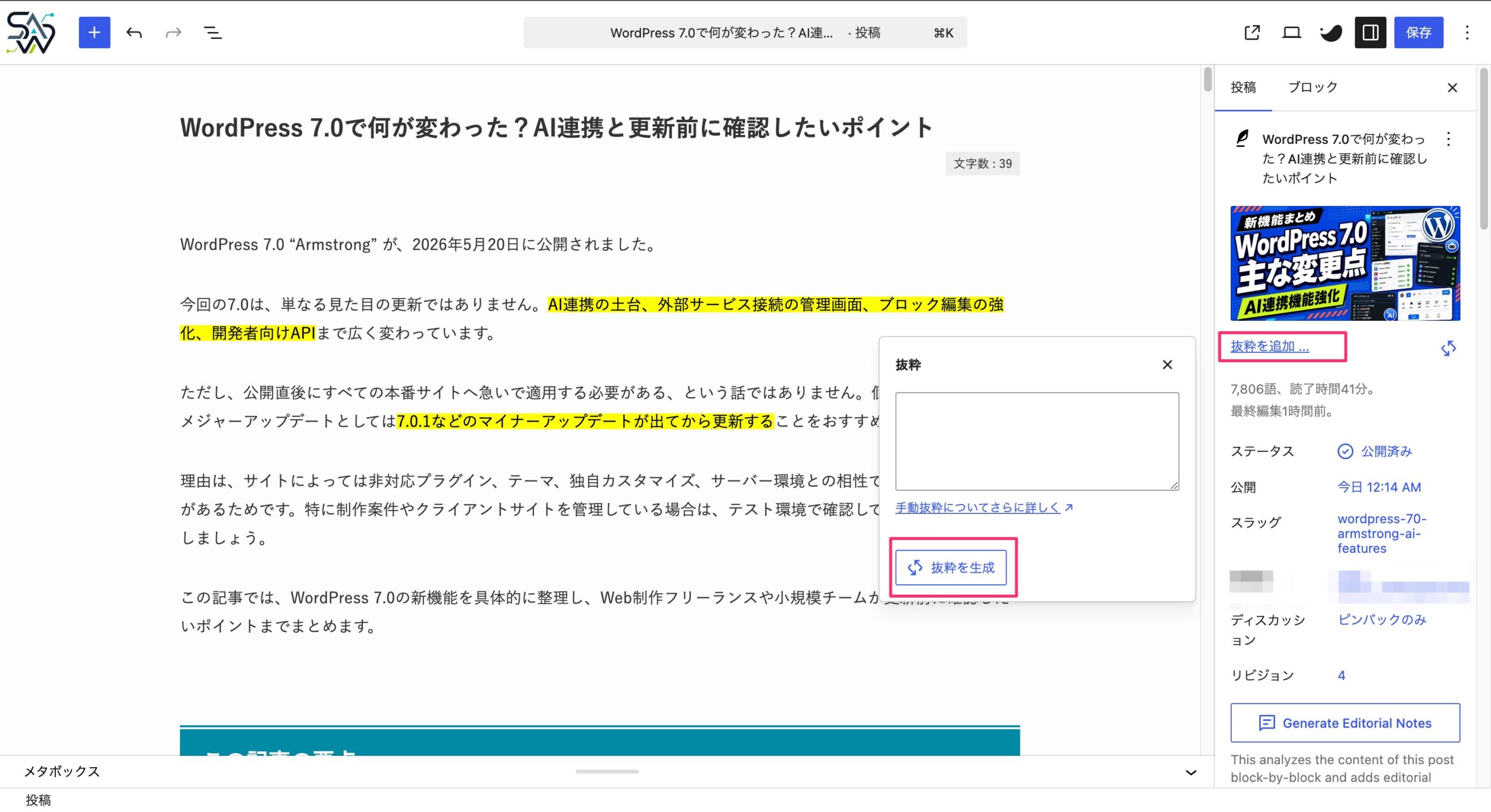
一覧ページやSNS共有文、記事冒頭の説明文を毎回ゼロから書くのは意外と手間です。AIで初稿を作り、最後に人が整える使い方なら実務に取り入れやすいです。
画像の代替テキストを生成できる
メディアの添付ファイル詳細画面では、代替テキスト欄の下に「生成」ボタンが表示されます。画像内容をもとに、altテキストの候補を作る用途です。
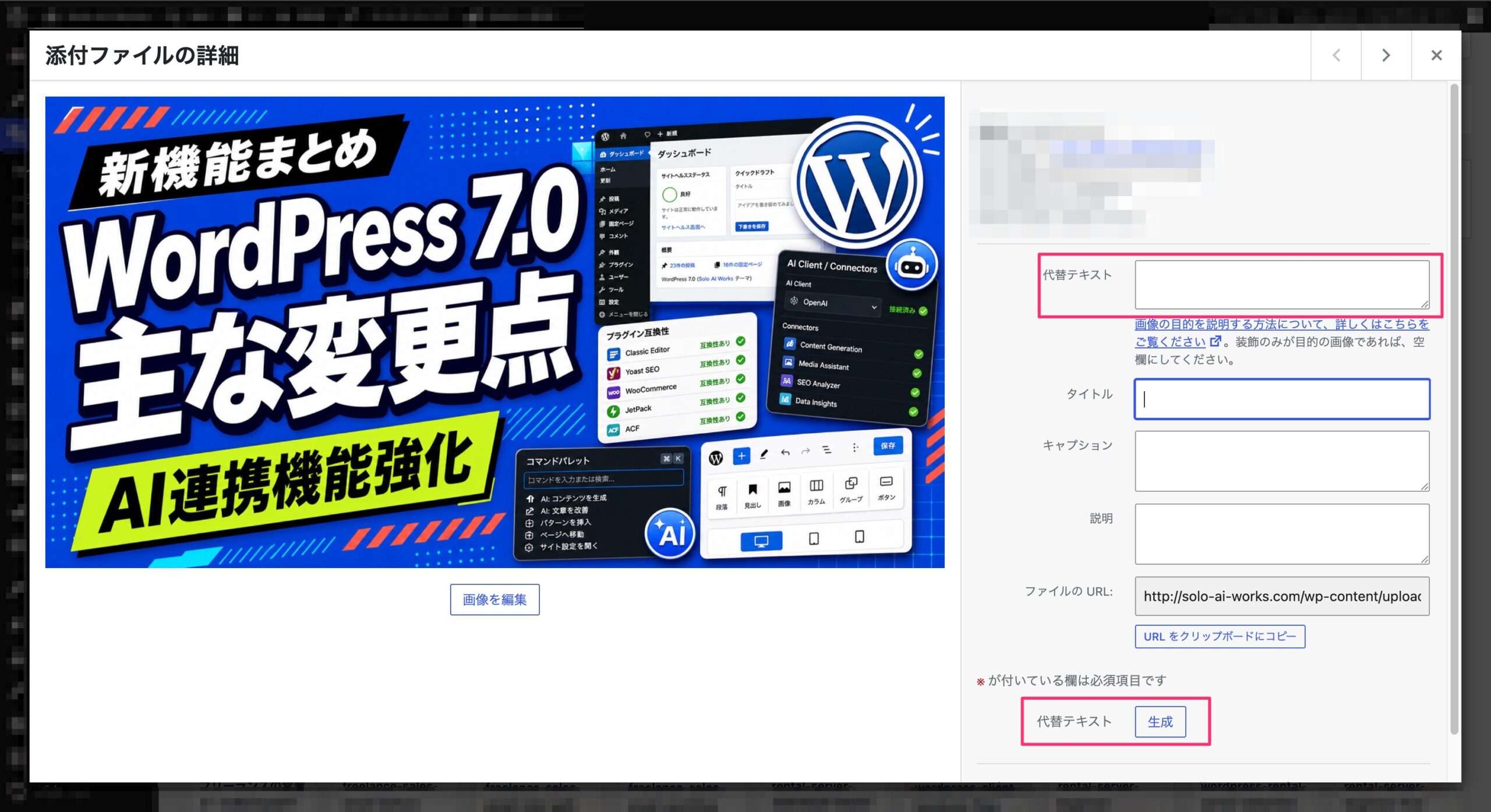
手順記事やレビュー記事では画像が増えやすく、altテキストの入力が後回しになりがちです。AIで候補を作れるのは便利ですが、画像の目的や文脈までは人が確認したほうが安全です。
Editorial Notesと要約を生成できる
投稿画面のサイドバーには、Generate Editorial Notes と「要約を生成」のボタンも表示されます。
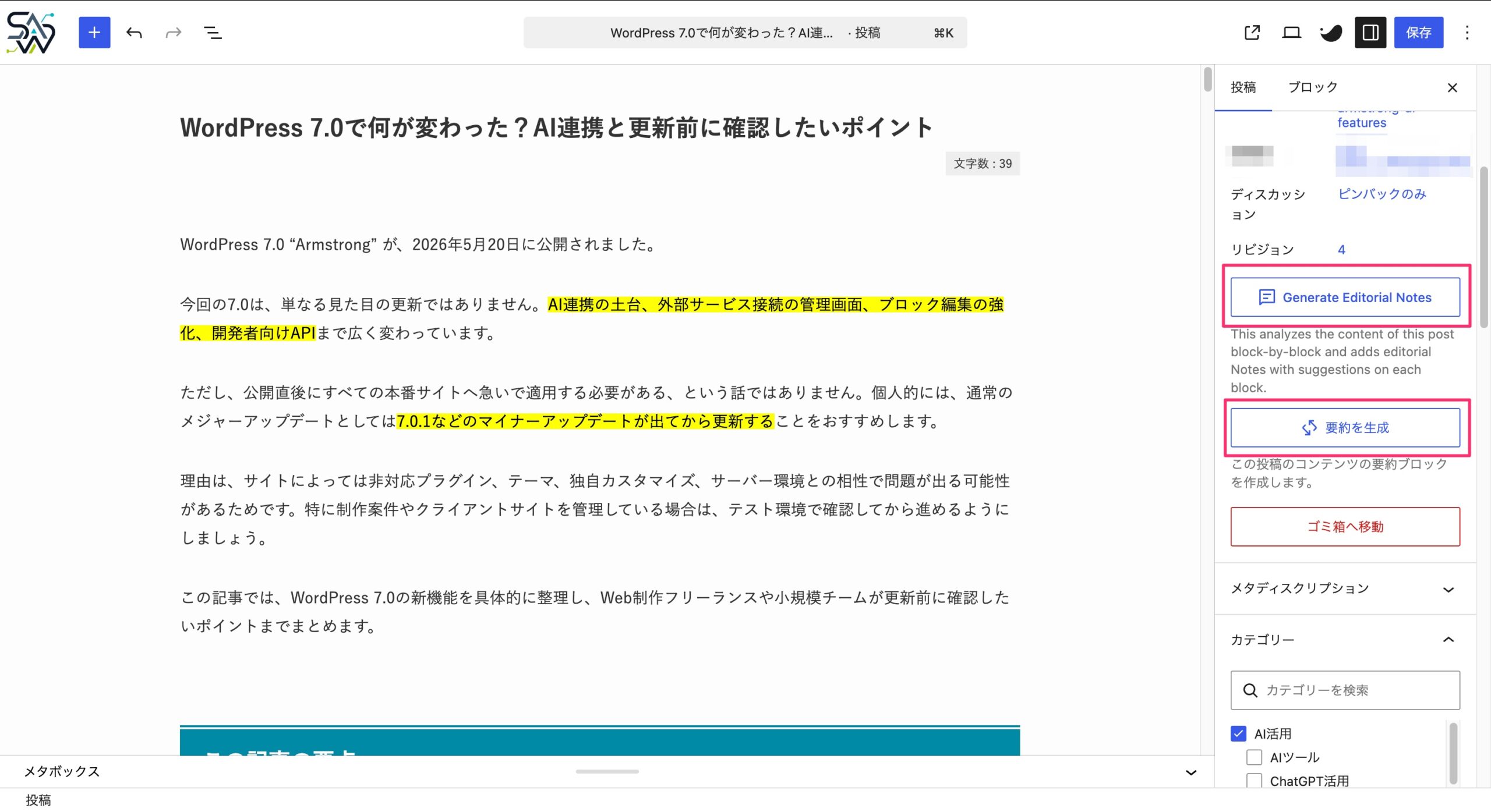
Editorial Notesは、アクセシビリティ、読みやすさ、文法、SEOなどの観点で提案を出す機能です。公開前のセルフチェックとして使うと、見落としを減らせそうです。
要約生成は、長い記事の内容を短く整理したいときに使えます。記事冒頭の「この記事の要点」や、社内確認用の要約を作る補助として相性が良いです。
選択した文章を短縮、拡張、書き換えできる
本文中のテキストを選択すると、ツールバーからAI操作を呼び出せます。確認できたメニューは、短縮、拡張、書き換えです。
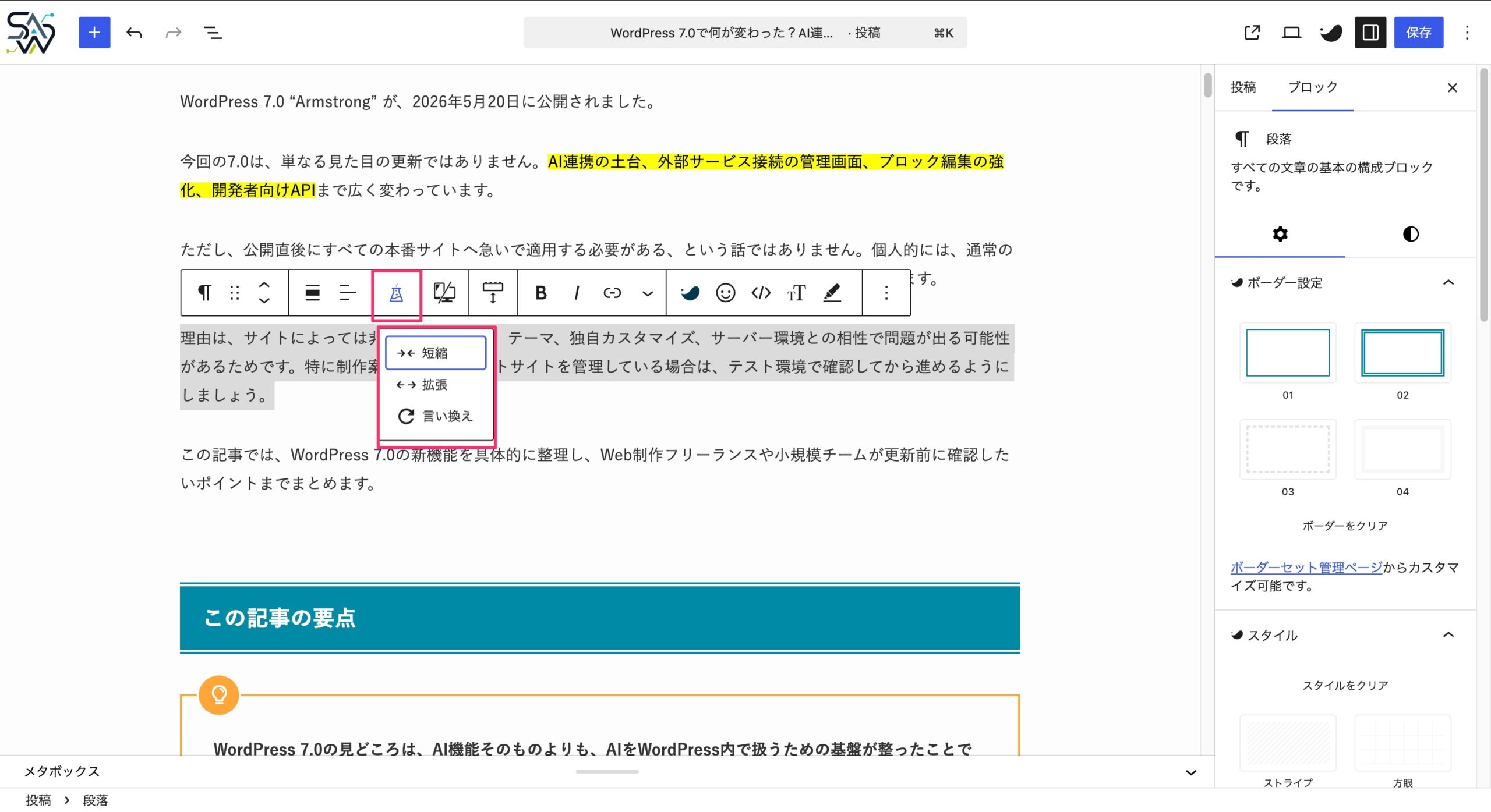
この機能は、本文全体をAIに任せるというより、一部の文章を整える編集補助として使いやすいです。説明が長すぎる段落を短くする、少し説明不足な文を広げる、表現を自然に直す、といった用途に向いています。
メタディスクリプションとカテゴリーも提案できる
投稿設定では、メタディスクリプションの生成やカテゴリー提案も確認できました。
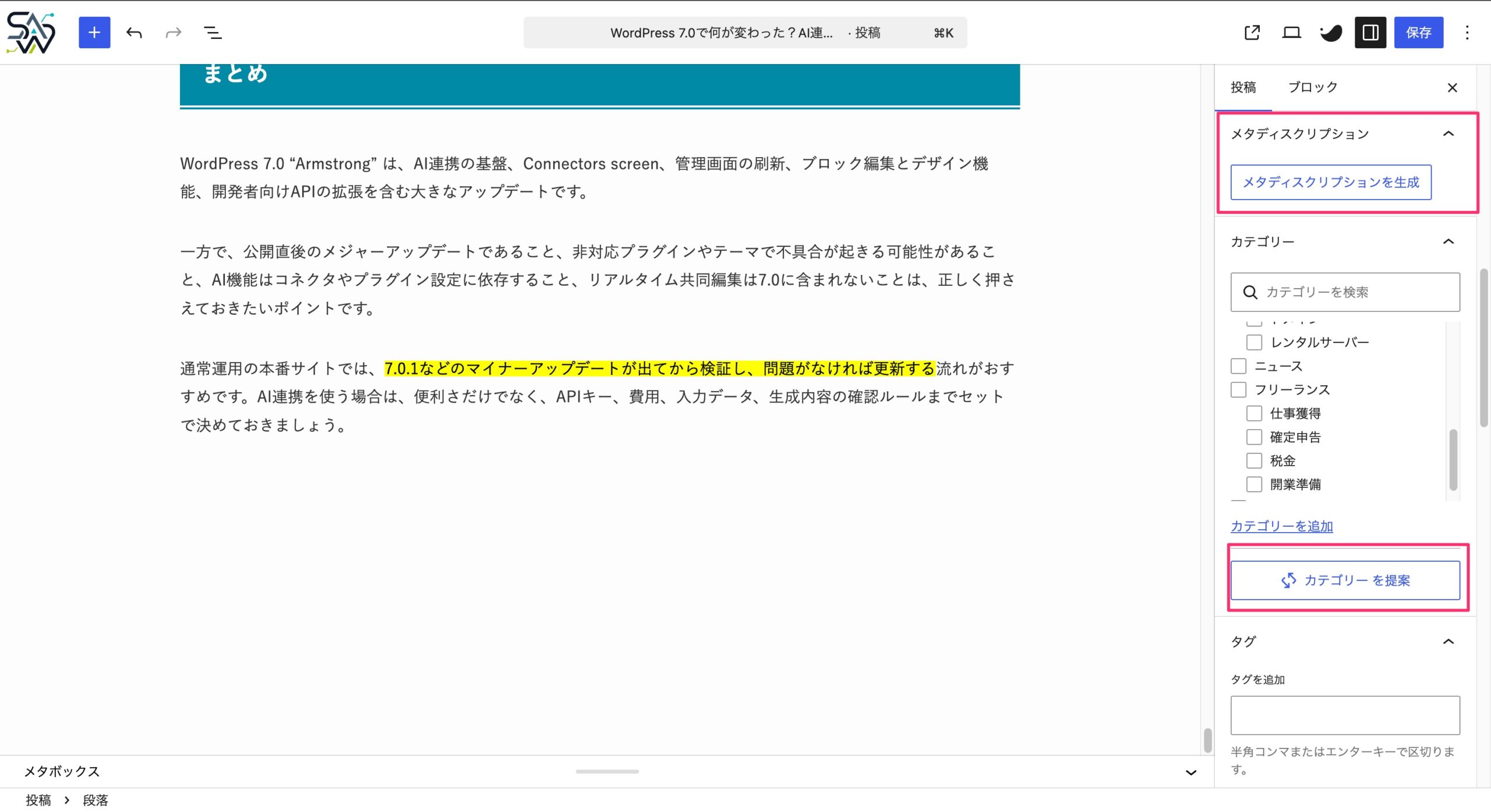
メタディスクリプションはSEOプラグインと組み合わせる場面が多く、カテゴリー提案は記事数が増えてきたメディアで役立ちます。ただし、カテゴリーはサイト全体の設計に関わるため、AIの提案をそのまま採用せず、既存カテゴリとの整合を確認したほうがよいです。
今のところ、制作現場で一番使いやすいのは「ゼロから全部任せる」より、人が判断する前提の下書き作成と部分編集です。
- 記事タイトルを3案出して比較する
- 抜粋文の初稿を作る
- メタディスクリプション候補を作る
- カテゴリやタグ候補を出す
- 長い本文を要約する
- 画像のaltテキストを仮作成する
- アイキャッチ画像のラフ案を作る
- 公開前に読みやすさやSEO観点の指摘をもらう
- 長すぎる段落を短縮する
- 説明不足の段落を拡張する
- 言い回しが硬い文章を書き換える
- 投稿画面内でAI補助を試す
WordPress.orgのAIプラグインページでも、設定画面でコネクタを設定し、AI側の機能や実験を有効にして使う流れが案内されています。AI機能が勝手に投稿を変更するというより、ユーザーが明示的に呼び出して使う形です。
画像生成も管理画面から試せる
AIプラグインを有効化すると、メディア配下に画像生成の画面も追加されます。
画面では、生成したい画像の説明を入力して「生成」を押す形です。今回の例では、「WordPress7.0を実際に活用してみた!」という記事のサムネイル画像を生成する指示を入れています。
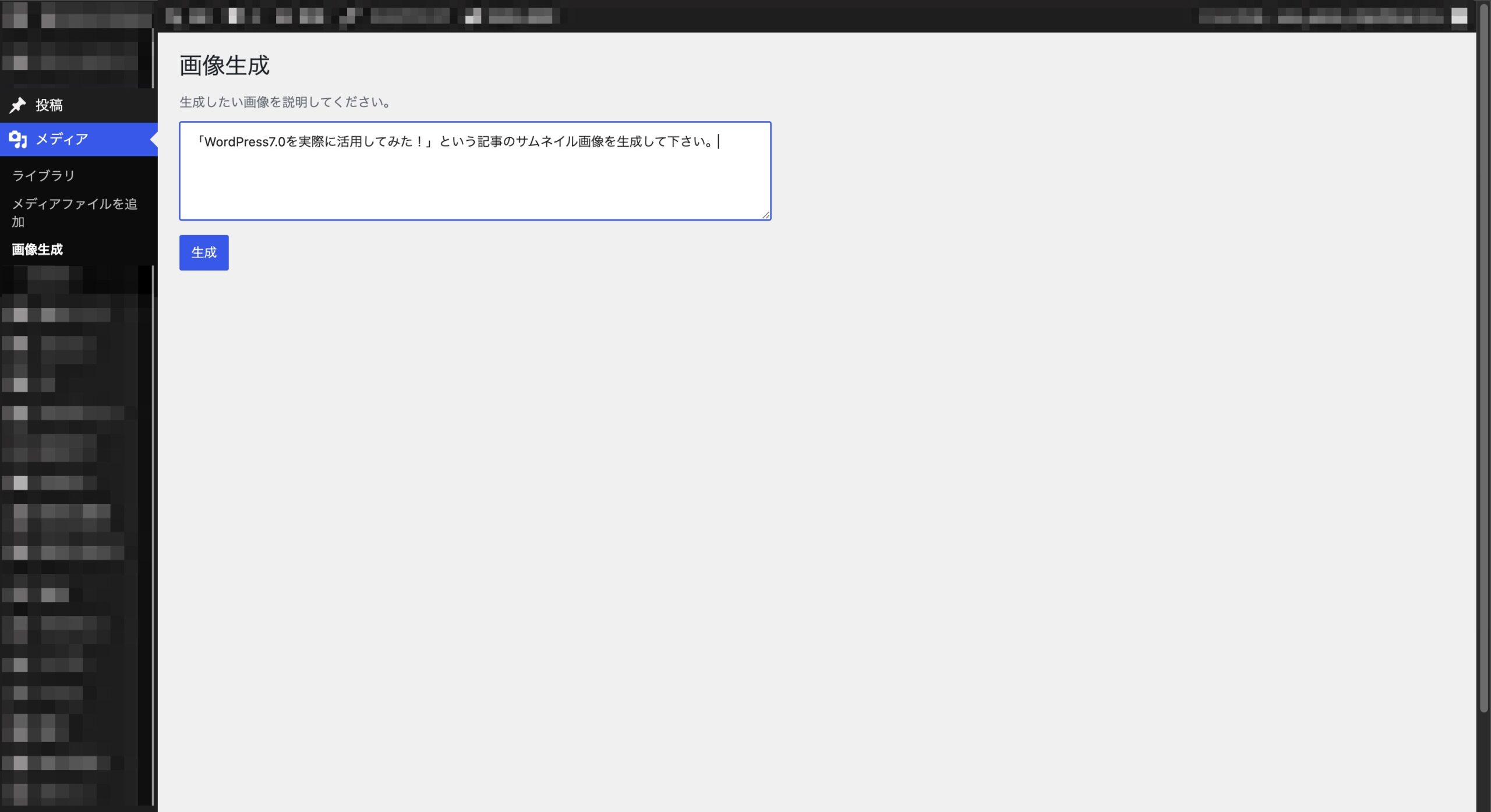
ただし、サムネイルをそのまま本番採用できるかは別問題です。日本語テキスト入り画像は文字崩れが起きることもあるため、最終的には人の確認と修正が必要です。
制作実務では、完成品を一発で作るより、アイデア出しやラフ作成に使うくらいが扱いやすいと感じました。
使ってみて便利だと感じたところ
実際に触ってみて一番良いと感じたのは、AI接続がWordPressの設定画面にまとまったことです。
これまでは、AI系プラグインごとにOpenAI APIキーを入力する形になりがちでした。その場合、どのプラグインにどのキーを入れたのか、あとから分かりにくくなります。
WordPress 7.0のコネクタ画面では、OpenAI、Google、Anthropicのようなプロバイダーを一覧で見ながら接続状況を確認できます。少なくとも運用者目線では、接続済みかどうかが見えるのは分かりやすいです。
また、AIプラグインの用途が記事制作に近いのも良い点です。タイトル、抜粋、代替テキストは、どれも地味に時間がかかる作業です。特に、手順記事や比較記事のように画像が多い記事では、altテキストの下書きがあるだけでも作業が軽くなります。
使ってみて気になったところ
一方で、まだ「誰にでもすぐ本番導入できる」と言い切れる段階ではないとも感じました。
理由は、AI機能そのものよりも、運用面の決めごとが必要だからです。
- OpenAI APIキーを誰のアカウントで作るか
- API利用料金を誰が負担するか
- 月間利用上限やUsage確認を誰が見るか
- 問い合わせ内容や顧客情報をAIへ送ってよいか
- 生成された文章や画像を誰が確認するか
- どのプラグインにAI接続を使わせるか
特にクライアントワークでは、制作側のOpenAI APIキーをクライアントサイトへ入れる運用は避けたいです。基本的には、クライアント自身のOpenAIアカウントでAPIキーを発行してもらい、費用と利用状況もクライアント側で確認できる形にするほうが安全です。
クライアントサイトでAI連携を使う場合、先に運用ルールを決めてください。
APIキー、料金、入力データ、生成物の確認責任を曖昧にしたまま導入すると、あとから説明しにくくなります。
本番サイトへ入れる前のチェックリスト
WordPress 7.0のAI連携を本番サイトで使う前に、最低限次の項目を確認しておくと安心です。
- WordPress 7.0をテスト環境で検証済みか
- 利用するAIプラグインが現在のテーマ・プラグイン構成で動くか
- OpenAI APIキーの管理者が決まっているか
- API利用料金の負担者が決まっているか
- Usage確認や上限管理の担当者が決まっているか
- AIへ入力してよい情報と入力しない情報を分けているか
- 生成された文章・画像を人が確認する運用になっているか
- 不要になったAPIキーを削除・ローテーションできるか
AIプラグインは便利ですが、WordPress.orgのプラグインページでも実験的な位置づけとして案内されています。まずは検証環境で、投稿タイトルや抜粋、altテキストなどの小さな用途から試すのが現実的です。
まとめ
WordPress 7.0のAI連携をOpenAIで試してみると、かなり実務寄りの機能になっていると感じました。
特に、コネクタ画面でOpenAIの接続を管理し、AIプラグインからタイトル、抜粋、アイキャッチ画像、代替テキストなどを扱える流れは、記事制作の補助として使いやすいです。
一方で、まだ本番サイトへ気軽に入れるというより、検証環境で試しながら、運用ルールを整えて導入する機能だと考えたほうが安全です。
Web制作フリーランスとしては、まず自分の検証サイトで使い方を把握し、クライアントには「何が便利になるか」と「何を決めてから導入するか」をセットで説明できるようにしておくと良さそうです。