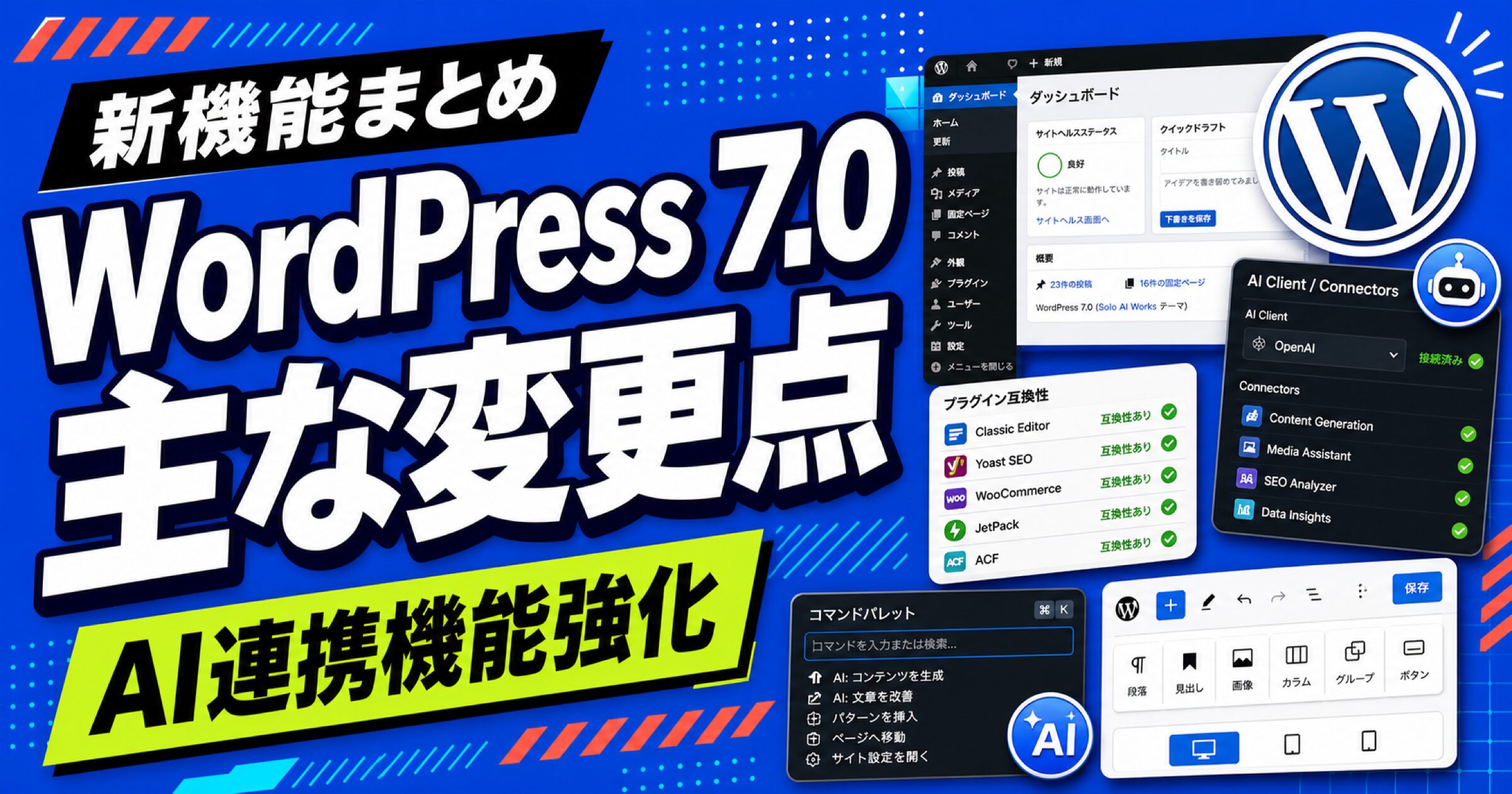
WordPress 7.0 “Armstrong” が、2026年5月20日に公開されました。
今回の7.0は、単なる見た目の更新ではありません。AI連携の土台、外部サービス接続の管理画面、ブロック編集の強化、開発者向けAPIまで広く変わっています。
ただし、公開直後にすべての本番サイトへ急いで適用する必要がある、という話ではありません。個人的には、通常のメジャーアップデートとしては7.0.1などのマイナーアップデートが出てから更新することをおすすめします。
理由は、サイトによっては非対応プラグイン、テーマ、独自カスタマイズ、サーバー環境との相性で問題が出る可能性があるためです。特に制作案件やクライアントサイトを管理している場合は、テスト環境で確認してから進めるようにしましょう。
この記事では、WordPress 7.0の新機能を具体的に整理し、Web制作フリーランスや小規模チームが更新前に確認したいポイントまでまとめます。
この記事の要点
WordPress 7.0の見どころは、AI機能そのものよりも、AIをWordPress内で扱うための基盤が整ったことです。
AIプロバイダーの設定やプラグインとの組み合わせが前提になるため、「更新しただけで何でも自動化できる」と考えないようにしましょう。
- WordPress 7.0 “Armstrong” は2026年5月20日公開
- AI Client、Abilities API、Connectors screen/APIによるAI連携基盤
設定 > コネクタでの外部AIプロバイダー接続管理- 新しい管理画面、Command Palette、フォント管理、リビジョン確認の改善
- Gallery、Heading、Breadcrumbs、Iconsなどのブロック追加・強化
- viewport別の表示制御、ブロック単位のCustom CSS、レスポンシブ調整
- PHP-only block registration、Site Editor拡張、DataViews/DataForms改善
- リアルタイム共同編集は7.0には未搭載
- 通常運用の本番サイトでは7.0.1以降を待つ判断も現実的
WordPress 7.0 “Armstrong” とは
WordPress 7.0は、コードネーム “Armstrong” として公開されたメジャーアップデートです。名前はジャズミュージシャンのLouis Armstrongに由来します。
公式発表では、AI連携、管理画面の刷新、新しいブロックやデザイン機能、開発者向けAPIの拡張が大きく紹介されています。
制作現場の視点で見ると、今回の更新は「すぐ目に見えるUI改善」と「今後のWordPressの作り方に関わる基盤整備」が混ざっています。サイト運用者は管理画面やブロック編集の変化を確認すれば十分ですが、テーマ制作者やプラグイン開発者は開発者向け変更も見ておきたい内容です。
WordPress 7.0の主な新機能一覧
まず、今回の新機能を実務目線で整理します。
| 新機能 | 何ができるようになるか | 制作現場での意味 |
|---|---|---|
| WP AI Client | プラグインが生成AIモデルとやり取りするための共通基盤 | AI機能をプラグインごとにバラバラ実装するのではなく、WordPress側の仕組みに寄せやすくなる |
| Abilities API / Client-Side Abilities | WordPress内の操作や情報取得を「能力」として登録・実行しやすくする仕組み | 管理画面上の操作補助、ワークフロー自動化、AI補助機能の土台になる |
| Connectors screen/API | Anthropic、Google、OpenAIなどの外部AI接続を管理する画面とAPI | APIキーや接続先を管理画面で扱いやすくなる一方、権限・費用・入力データのルールが必要になる |
| AI plugin | 画像生成・編集、タイトル案、抜粋文、altテキスト提案などを拡張 | 記事制作や画像まわりの補助に使える可能性があるが、プラグイン導入と設定が前提 |
| Modernized Dashboard | 管理画面の見た目、画面遷移、Command Paletteアクセスなどを刷新 | クライアントが操作する管理画面の見た目が変わるため、更新前の説明が必要 |
| Font management | テーマを問わずフォントを管理する専用ページ | サイトのブランド感を整えやすくなるが、表示速度やライセンス確認も必要 |
| Gallery lightbox slideshow | ギャラリー画像をlightbox slideshowとして見せる機能 | 制作実績、商品写真、ポートフォリオの見せ方を強化しやすい |
| Heading / Breadcrumbs / Icons blocks | 見出し、パンくず、アイコン表現をブロックとして扱いやすくする機能 | ノーコード寄りの編集でも、ページ構造や装飾を組み立てやすくなる |
| Block Visibility | PC、タブレット、モバイルなどviewport別にブロック表示を制御 | スマホだけCTAを出す、PCだけ補足を出す、といった調整がしやすくなる |
| Custom CSS per block | 投稿・固定ページ内でブロック単位のCSS調整 | 細かな見た目調整がしやすい一方、属人化しない管理ルールが必要 |
| PHP-only block registration | PHPだけでブロックやパターンを登録しやすくする仕組み | PHP中心のテーマ・プラグインでもブロック対応を進めやすくなる |
AI連携の新機能は何が変わるのか
WordPress 7.0では、AI Client、Abilities APIとの連携、Client-Side Abilities API、Connectors screen/APIなど、AIをWordPress内で扱うための基盤が追加・拡張されています。
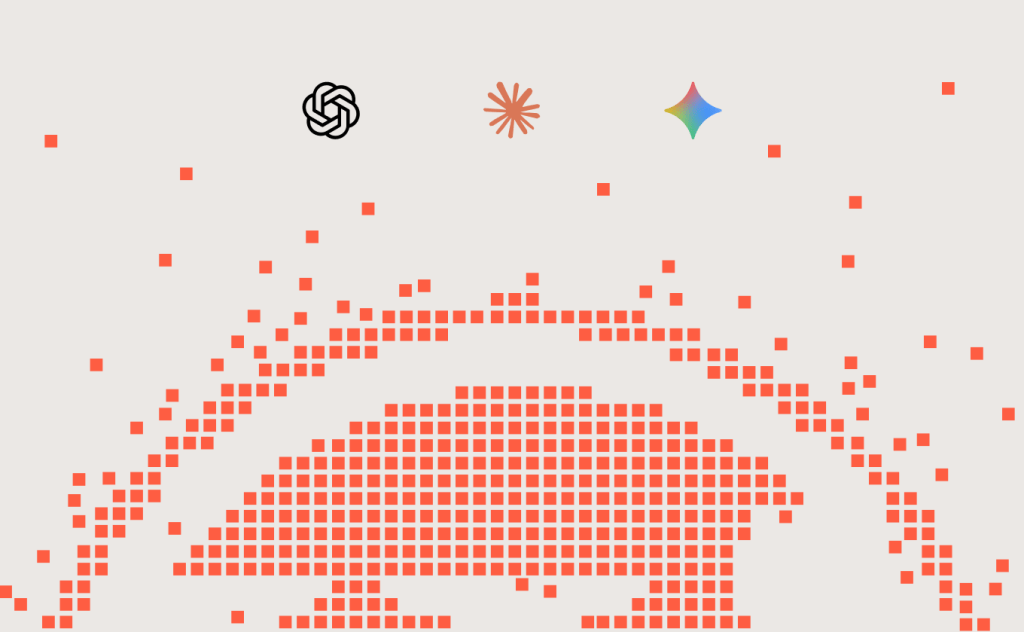
画像出典: WordPress.org News
具体的には、プラグインが生成AIモデルへリクエストを送るときに、WordPress側の共通インターフェースを使いやすくなります。開発者はAIモデルへの問い合わせ、能力の登録、利用できる機能の判定、APIキー管理などを、WordPressの仕組みに沿って実装しやすくなります。
たとえば、今後のプラグインでは次のような使い方が増える可能性があります。
- 投稿タイトル案の生成
- 抜粋文やメタディスクリプションの下書き
- 画像生成や画像編集
- 画像のaltテキスト提案
- 管理画面内の操作補助
- 複数の処理を順番につなぐワークフロー補助
ここで重要なのは、WordPress CoreがすべてのAIプロバイダーを直接同梱するわけではないという点です。AIプロバイダーはプラグインやコネクタ設定を通じて扱う設計で、APIキーなどの接続情報は 設定 > コネクタ から管理する流れになります。
AI機能は、更新しただけで自動的に安全・便利に使えるものではありません。
どのプロバイダーを使うか、APIキーを誰が管理するか、クライアント情報を入力してよいかを、サイトごとに決める必要があります。
Connectors screenで外部AI接続を管理する
WordPress 7.0では、外部サービスとの接続を扱うためのConnectors screenが追加されています。公式情報では、Anthropic、Google、OpenAIのコネクタが案内されています。
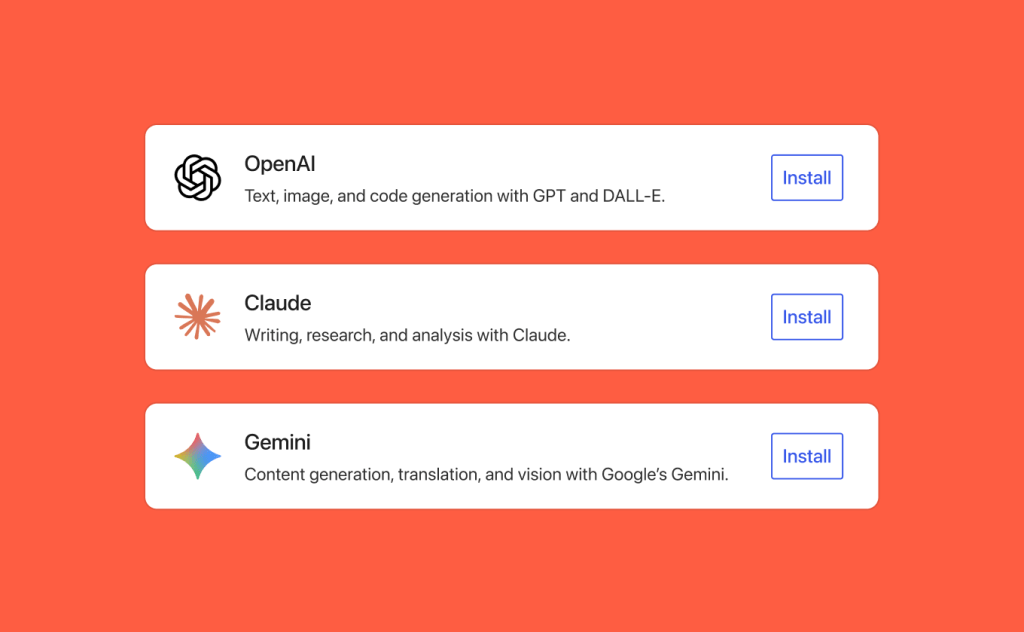
画像出典: WordPress.org News
Connectors screenは、AIプロバイダーとの接続情報を一か所で管理するための画面です。APIキーが必要なサービスであれば、接続先、認証方法、関連プラグインなどの情報をWordPress側で扱いやすくなります。
制作案件では、この画面が便利になる一方で、APIキーの管理者と費用負担を決めることが重要になります。クライアントサイトでAI連携を使う場合、制作側のAPIキーを使うのか、クライアント自身のAPIキーを使うのか、月額費用や従量課金を誰が負担するのかを事前に決めておくべきです。
特に、問い合わせ内容、顧客情報、非公開の商品情報、会員データなどを扱うサイトでは、AI連携を有効化する前に運用ルールを確認してください。
AI機能を実際に試してみたまとめも紹介しているので、ご興味のある方は下記記事をご覧ください。
管理画面の新機能
7.0では、管理画面の見た目と操作性も刷新されています。単に色が変わっただけではなく、日々の編集作業に関わる改善が含まれます。
画像出典: WordPress.org News
- 新しい管理画面テーマと配色
- 画面遷移時のスムーズなトランジション
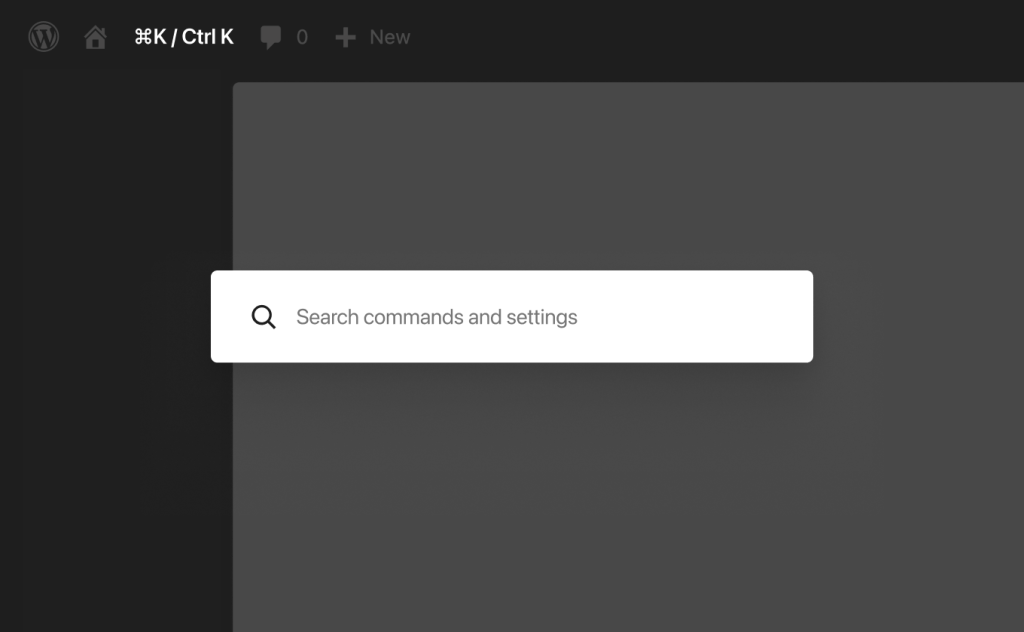
- 上部管理バーからのCommand Paletteアクセス
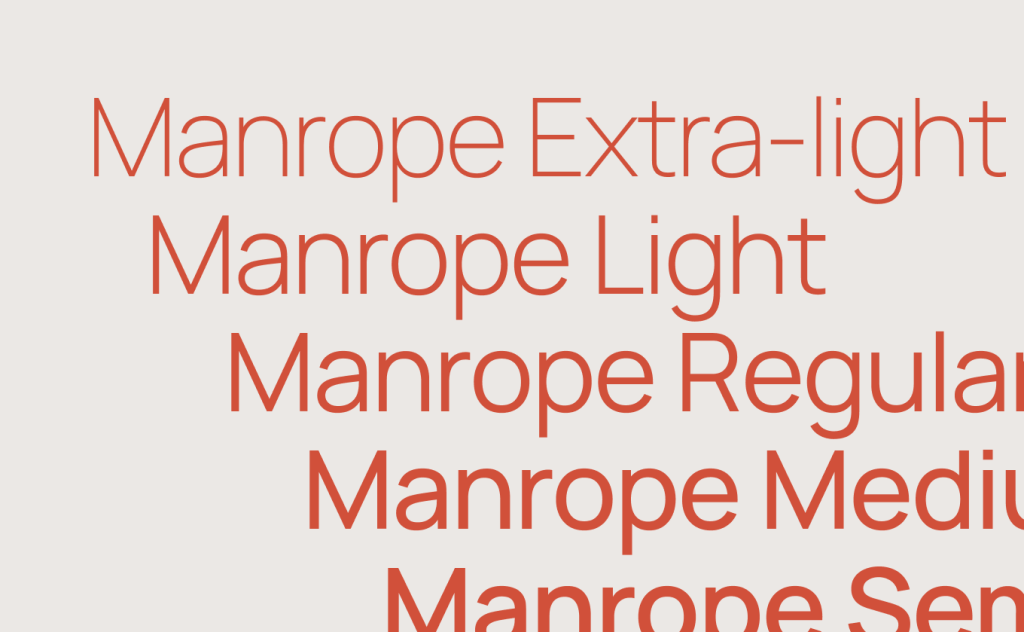
⌘KまたはCtrl+Kで使える操作導線- フォント管理専用ページ
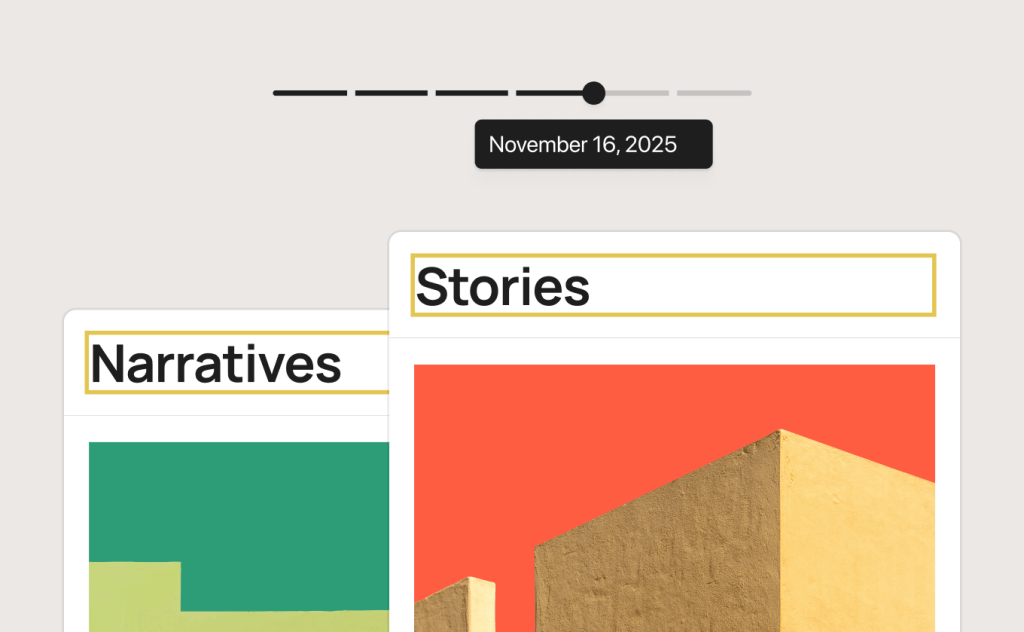
- リビジョン差分を視覚的に追いやすい表示
画像出典: WordPress.org News
画像出典: WordPress.org News
クライアントへ説明するときは、「管理画面の見た目が変わる」「一部の操作位置や表示が変わる可能性がある」と先に伝えておくと、更新後の問い合わせを減らしやすくなります。
特に、日常的に投稿や固定ページを更新しているサイトでは、更新後に編集担当者が迷わないかを確認しておくと安心です。
ブロック編集とデザイン機能の新機能
WordPress 7.0では、ブロック編集まわりにも多くの変更があります。ページ制作や記事編集に直接関係しやすいのは、次の機能です。
画像出典: WordPress.org News
- Gallery blockのlightbox slideshow
- 新しいHeading block
- Breadcrumbs block
- Icons block
- Navigation Link blockの動的URL対応
- メニューオーバーレイをブロックとパターンで編集する機能
- Patternをひとつの単位として扱い、必要に応じて切り離して編集する機能
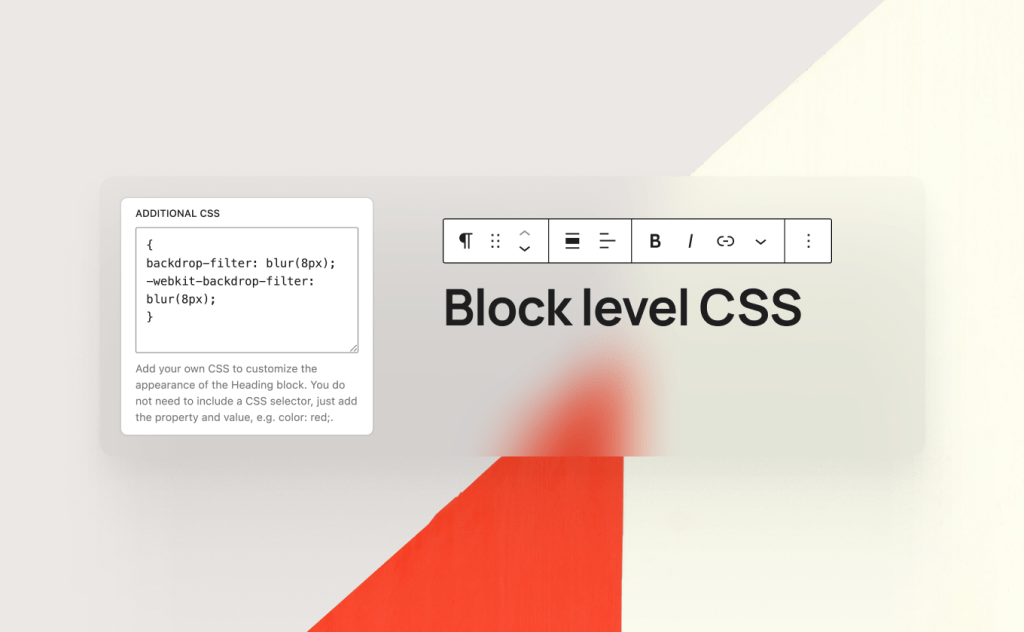
- ブロック単位のCustom CSS
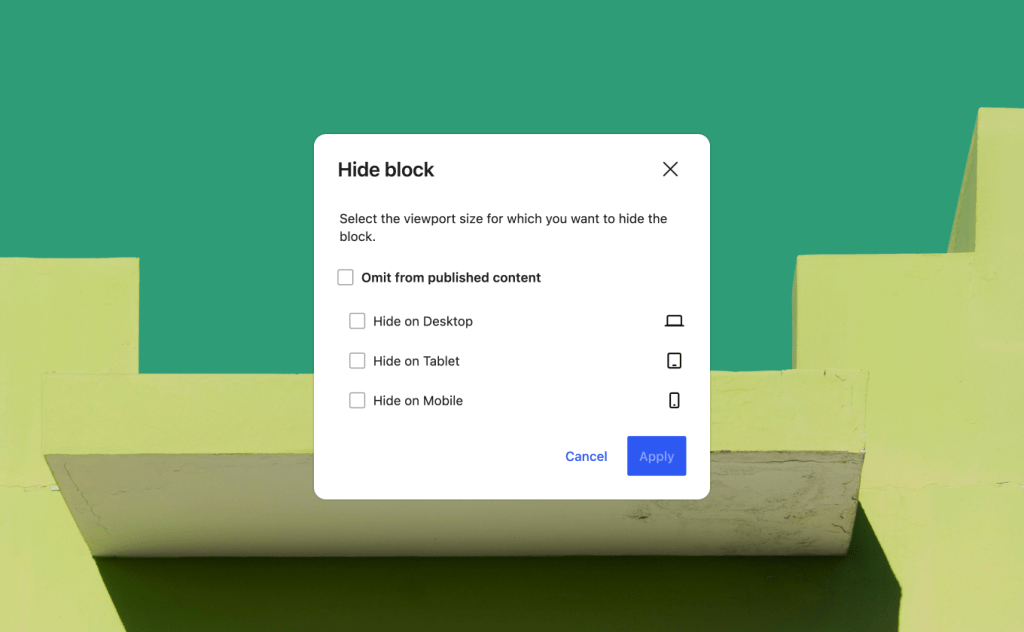
- viewport別の表示・非表示設定
- ブレイクポイント別のスタイル調整
画像出典: WordPress.org News
画像出典: WordPress.org News
たとえば、制作実績ページではGallery blockのlightbox slideshowを使って実績画像を見せやすくなります。LPではスマホだけCTAを表示したり、PCでは詳細説明を残してスマホでは短く見せたりする調整がしやすくなります。
一方で、便利な機能ほど運用ルールが必要です。デバイス別表示やブロック単位CSSを増やしすぎると、後から管理しにくくなるため、どこまで編集者に任せるかを決めておきましょう。
開発者向けの新機能
テーマやプラグインを作っている人にとっては、開発者向けの変更も重要です。特に大きいのは、PHP-only block registrationです。
WordPress 7.0では、サーバー側のPHPでブロックやパターンを作成し、Block APIで登録する流れが強化されています。JavaScriptを大量に書かずに、PHP側でブロックを定義したいケースの選択肢が広がります。
そのほか、開発者が確認したい変更は次のとおりです。
- PHP-only block registration
- PHPで登録したブロック属性の編集対応
- DataForm inspector controlsの自動生成
- Site Editorのroutingとroute validation
@wordpress/bootpackageによるカスタムSite Editorページの基盤- Interactivity APIの
watch()関数 - DataViewsのActivity layout
- DataFormのDetails layout
- Block bindings APIとpattern overridesの改善
- plugin list filterの追加
既存テーマやプラグインで独自ブロック、管理画面拡張、Site Editor拡張を使っている場合は、Field GuideとDev Notesを確認してから検証するようにしましょう。
リアルタイム共同編集は7.0には入らない
当初、WordPress 7.0に関連してリアルタイム共同編集が話題になっていました。しかし、最終的にリアルタイム共同編集は7.0には含まれません。
Make WordPress Coreでは、実装の安定性、負荷、メモリ効率、競合条件、テストで見つかった不具合などを理由に、7.0から外す判断が共有されています。
「WordPress 7.0でGoogle Docsのような同時編集ができる」と説明するのは避けてください。
今後のリリースで再検討される可能性はありますが、7.0時点では本番機能として含まれていません。
アップデートは7.0.1以降を待つのがおすすめ
WordPress 7.0は大きなメジャーアップデートです。新機能は魅力的ですが、本番サイトでは公開直後に急いで更新するより、7.0.1などのマイナーアップデートが出てから適用するほうが現実的です。
メジャーアップデート直後は、WordPress本体だけでなく、テーマやプラグイン側の対応が追いついていない場合があります。特に、ブロックエディター拡張、フォーム、EC、会員機能、キャッシュ、セキュリティ、管理画面カスタマイズ系のプラグインを使っているサイトでは、更新後に編集画面や表示が崩れる可能性があります。
通常のメジャーアップデートは、7.0.1以降を待ってから検証するのがおすすめです。
ただし、緊急のセキュリティ修正が含まれる場合は別です。セキュリティ更新は内容を確認し、バックアップと検証を行ったうえで早めに対応してください。
- 非対応プラグインによる編集画面の不具合
- テーマ側のブロック表示崩れ
- フォームや決済など重要機能の動作不良
- キャッシュや最適化プラグインとの相性問題
- 独自カスタマイズ部分のエラー
- AI連携プラグインやAPIキー管理まわりの設定ミス
更新前に確認したいチェックリスト
WordPress 7.0を本番サイトへ適用する前に、最低限次の項目を確認しておくと安心です。公開直後に急がず、7.0.1以降の状況を見ながら進める場合でも、検証手順は省いてはいけません。
制作案件では、7.0.1以降を待ち、先にテスト環境で確認してから本番へ進めるのが基本です。
特に、ブロックテーマ、独自ブロック、管理画面拡張、AI連携プラグインを使っているサイトは、表示と編集画面の両方を確認してください。
- 7.0.1などのマイナーアップデート公開状況
- ファイルとデータベースのバックアップ
- 利用中テーマのWordPress 7.0対応状況
- 主要プラグインの互換確認
- 固定ページ、投稿、LP、CTAの編集確認
- スマホ表示、メニュー、フォーム、問い合わせ完了画面
- 管理画面の独自カスタマイズ
- ユーザー権限と編集権限
- AI連携のAPIキー管理者
- AI利用時の費用負担
- AIに入力してよい情報の範囲
- クライアントへの管理画面変更の事前共有
クライアントに説明するときの文例
クライアントサイトを管理している場合、WordPress 7.0の説明は専門用語を詰め込みすぎないほうが伝わります。たとえば、次のように説明できます。
WordPress 7.0は、AI連携の土台や管理画面、ブロック編集まわりが変わる大きな更新です。
公開直後の本番反映は避け、7.0.1などのマイナーアップデート後に、テーマ・プラグイン・フォーム・スマホ表示をテスト環境で確認します。問題がなければ本番更新します。
AI機能について聞かれた場合は、「使えるようになる部分」と「まだ運用ルールが必要な部分」を分けて伝えることが重要です。
WordPress 7.0ではAI連携の基盤が整いましたが、サイトごとに設定が必要です。
AIに入力してよい情報、APIキーの管理者、利用料金、生成内容の確認担当を決めてから使う必要があります。問い合わせ内容や顧客情報などを扱う場合は、運用ルールを先に確認してから導入します。
Web制作フリーランスが見ておきたい実務ポイント
今回の7.0は、制作フリーランスにとって「WordPressがAI時代の土台を整え始めた」と見ておくと分かりやすい更新です。
今すぐすべての案件でAI機能を使う必要はありません。ただ、今後はWordPress管理画面の中で、文章作成、画像生成、altテキスト提案、操作補助、管理画面内の自動化などが増えていく可能性があります。
そのときに重要になるのは、AI機能そのものよりも、運用ルールです。
- AIに入力してよい情報の範囲
- 生成された文章や画像の確認担当
- クライアントAPIキーと制作側APIキーの使い分け
- 生成物の著作権、表現リスク、事実確認
- 更新後に不具合が出たときの戻し方
WordPress 7.0の記事や提案では、「AIで何でもできます」と言うより、入力情報・確認担当・費用・公開前チェックを先に決めると説明できるほうが、実務では信頼されます。
まとめ
WordPress 7.0 “Armstrong” は、AI連携の基盤、Connectors screen、管理画面の刷新、ブロック編集とデザイン機能、開発者向けAPIの拡張を含む大きなアップデートです。
一方で、公開直後のメジャーアップデートであること、非対応プラグインやテーマで不具合が起きる可能性があること、AI機能はコネクタやプラグイン設定に依存すること、リアルタイム共同編集は7.0に含まれないことは、正しく押さえておきたいポイントです。
通常運用の本番サイトでは、7.0.1などのマイナーアップデートが出てから検証し、問題がなければ更新する流れがおすすめです。AI連携を使う場合は、便利さだけでなく、APIキー、費用、入力データ、生成内容の確認ルールまでセットで決めておきましょう。