WordPressでブログや仕事用サイトを作ろうとすると、最初に出てくるのが「サーバー」「ドメイン」「SSL」です。
言葉だけを見ると難しく感じますが、役割を分けると整理しやすくなります。
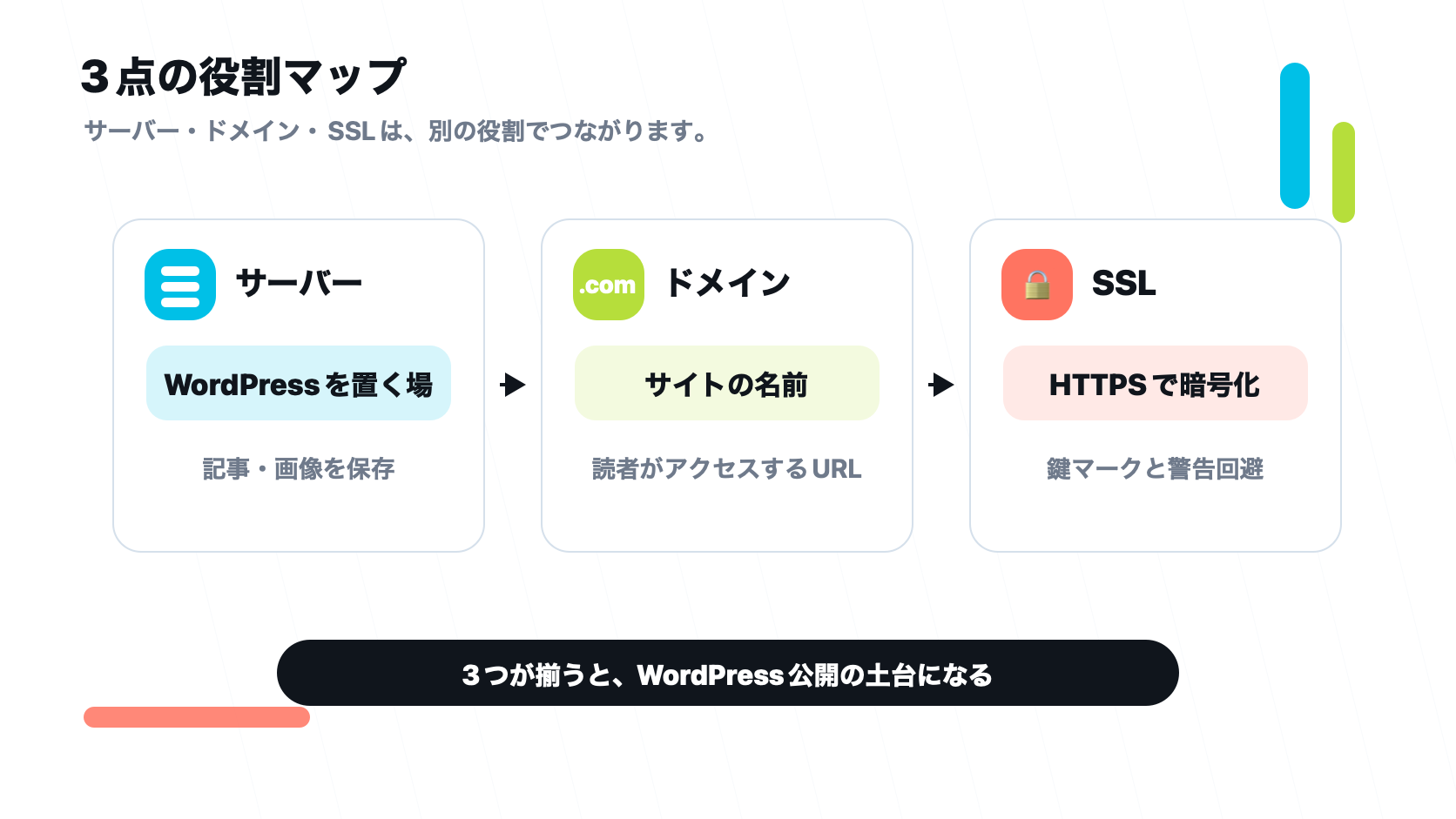
- サーバー: WordPress本体、記事、画像などのデータを置く場所
- ドメイン: サイトのURLになる名前
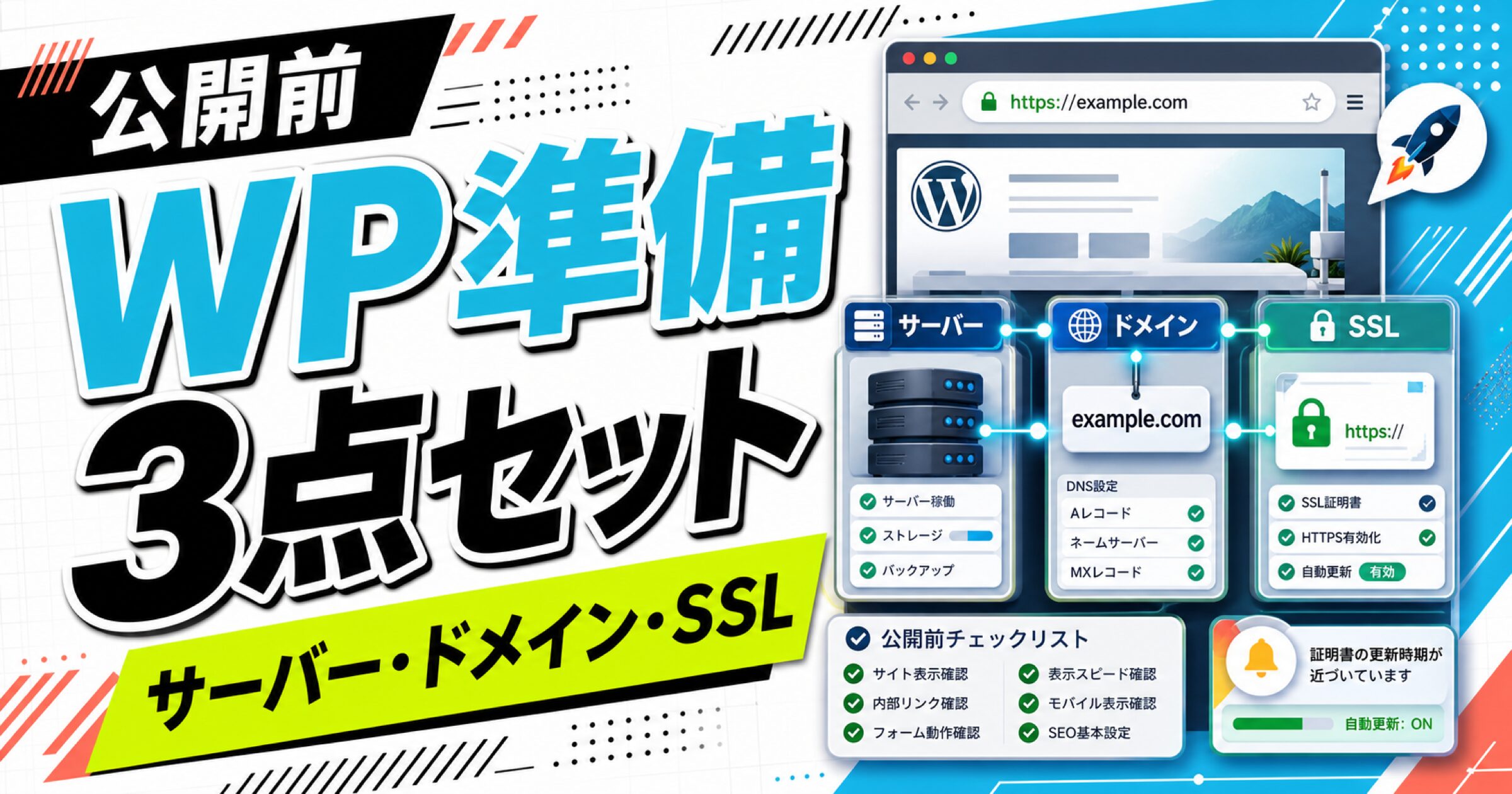
- SSL: サイトをHTTPSで表示し、通信を暗号化する仕組み
この記事では、WordPressサイトを始める前に必要なサーバー・ドメイン・SSLの違いと準備順を、初心者や副業・フリーランス向けに整理します。
AIに契約判断を丸投げするのではなく、AI補助で確認表を作り、人が名義、料金、更新、管理権限を確認しやすくする流れまで扱います。
| 項目 | 内容 |
|---|---|
| この記事で扱う業務 | WordPress公開前に必要なサーバー、ドメイン、SSLの整理 |
| 読者が持ち帰れるもの | 準備順、契約前チェックリスト、AI補助用の入力例 |
| 人間が確認すること | 料金、契約名義、更新通知、SSL設定、管理画面のログイン情報 |
WordPressを始めるときは、最初から細かい機能比較に入るよりも、まず「何を何のために契約するのか」を分けることが大事です。
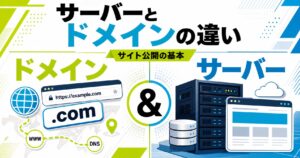
サーバーとドメインの違いを基礎から確認したい場合は、先にこちらの記事も役立ちます。
WordPressサイトに必要なものは大きく3つ
WordPressサイトを公開するには、最低限次の3つを確認します。
| 必要なもの | 役割 | 契約・設定で見ること |
|---|---|---|
| サーバー | WordPressを置く場所 | WordPress対応、PHP、データベース、バックアップ、サポート |
| ドメイン | サイトのURL | 名前、拡張子、更新費、契約名義、通知先メール |
| SSL | HTTPS表示 | 無料SSLの有無、自動更新、設定方法、反映確認 |
WordPress.orgの推奨要件では、WordPressを動かす環境としてPHP、データベース、HTTPS対応が挙げられています。初心者がレンタルサーバーを選ぶ場合は、細かいサーバー構築よりも、WordPressを簡単に始められ、HTTPS対応が分かりやすいサービスかを確認するのが現実的です。
ただし、SSLがあるだけでサイト運用のすべてが安全になるわけではありません。WordPress本体、テーマ、プラグインの更新、ログイン情報の管理、バックアップもあわせて必要です。
サーバーとドメインの違い
サーバーとドメインは、よく「土地」と「住所」に例えられます。
サーバーは、WordPressのデータを置く場所です。記事、画像、テーマ、プラグイン、設定情報などが保存されます。読者がサイトにアクセスすると、サーバーからページのデータが返されます。
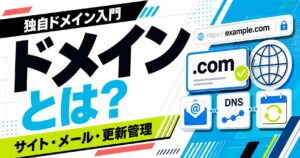
ドメインは、サイトにアクセスするための名前です。たとえば `example.com` のようなURLの中心になる部分です。読者は数字のIPアドレスを覚える代わりに、ドメイン名でサイトにアクセスできます。
この2つは別の役割ですが、WordPressサイトではセットで考えることが多くなります。
| 判断項目 | サーバー | ドメイン |
|---|---|---|
| 何のために使うか | WordPressを置いて動かす | サイトのURLとして使う |
| 失敗しやすい点 | 表示速度、バックアップ、PHP、サポートを見落とす | 更新費、契約名義、通知先、移管条件を見落とす |
| 後から困る例 | サイトが重い、復旧できない、設定画面が分からない | 更新忘れ、名義不明、メール停止、移管できない |
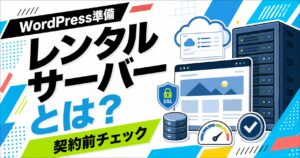
レンタルサーバーの役割をもう少し詳しく確認したい場合は、次の記事で基礎から整理しています。
SSLとは?WordPressで必要な理由
SSLは、サイトと読者のブラウザの間の通信を暗号化するための仕組みです。現在は、SSL/TLSによってHTTPSで表示されるサイトが一般的です。
ブラウザのアドレスバーで `https://` から始まり、鍵マークが表示されていれば、基本的にはSSLが有効な状態です。逆にSSLが未設定だったり、証明書やドメイン設定に問題があったりすると、ブラウザに警告が出る場合があります。
WordPressでSSLを確認する理由は、主に次の3つです。
- 問い合わせフォームやログイン画面の通信を暗号化するため
- ブラウザの警告表示で読者を不安にさせないため
- サイトURLを
https://に統一して運用するため
多くのレンタルサーバーでは無料SSLを使える場合があります。ただし、無料SSLの提供条件、設定方法、自動更新の扱いはサービスによって異なります。契約前に「無料SSLが使えるか」「どこで有効化するか」「ドメイン設定後にどのくらいで反映されるか」を確認しておきましょう。
SSLで見落としやすいこと
SSLは「契約すれば終わり」ではありません。特に次の点を見落としやすいです。
- ドメインが正しくサーバーへ向いていないと、SSL設定が完了しないことがある
- SSL証明書が有効でも、WordPress内のURLが古い
http://のままだと表示が崩れることがある - サーバー会社やプランによって、SSLの設定画面や反映時間が異なる
- 独自ドメインメールやサブドメインを使う場合、対象範囲を確認する必要がある
短く言えば、SSLは「HTTPSで表示するための設定」ですが、実務ではドメイン、サーバー、WordPress設定がつながって初めて安定します。
準備する順番
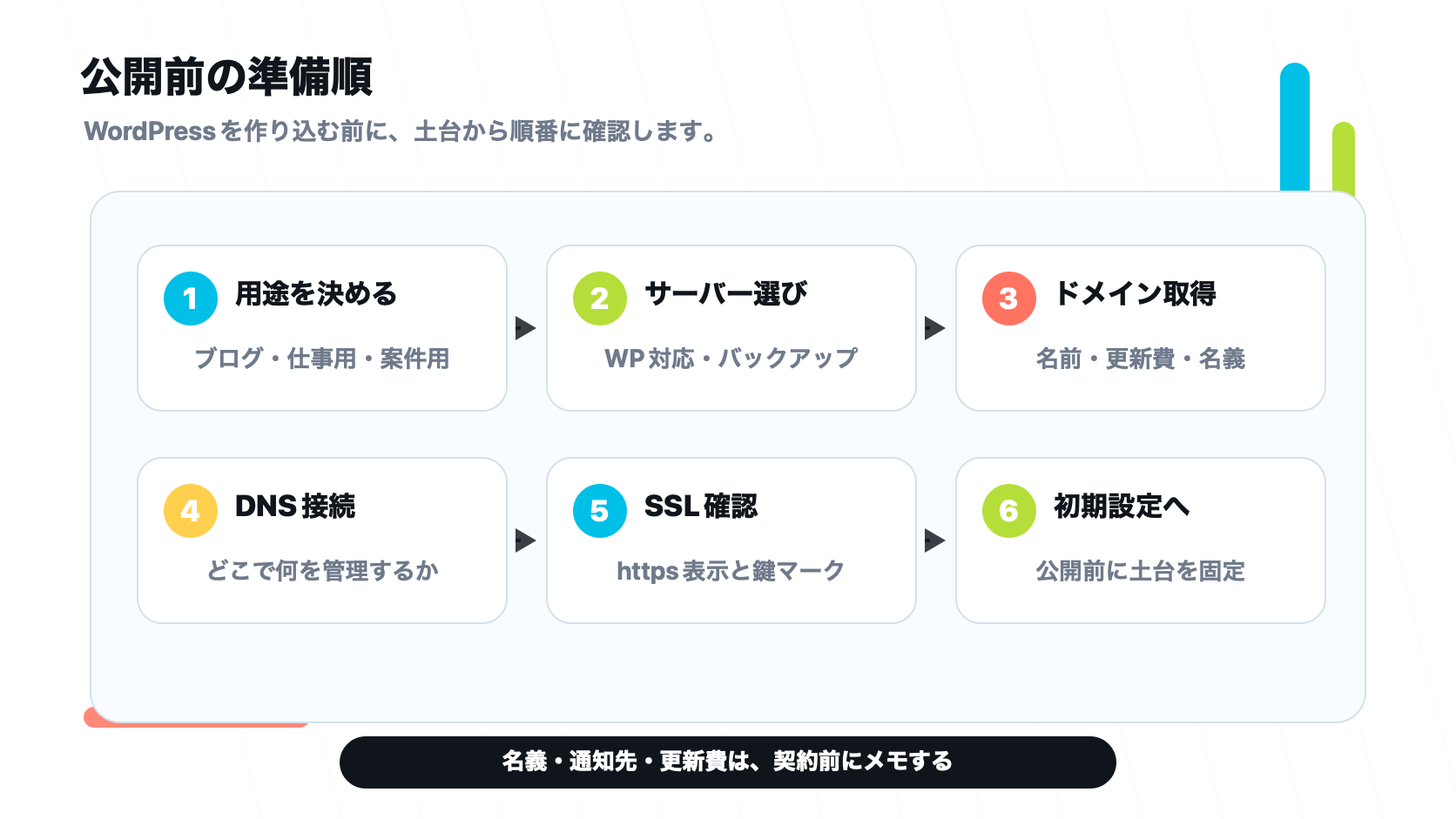
WordPressを新しく始める場合は、次の順番で見ると整理しやすくなります。
1. サイトの用途を決める
最初に、作るサイトの用途を決めます。
- 個人ブログ
- 副業用のサービスサイト
- フリーランスのポートフォリオ
- クライアントに納品するWordPressサイト
- 仕事用メールも使うサイト
用途によって、重視する項目が変わります。個人ブログなら始めやすさが重要です。仕事用サイトなら、契約名義、バックアップ、メール運用、更新通知の管理がより重要になります。
2. レンタルサーバーを選ぶ
次に、WordPressを置くレンタルサーバーを選びます。
初心者は、次の項目を優先して見ると迷いにくくなります。
| 確認項目 | 見る理由 |
|---|---|
| WordPress簡単インストール | 初期設定でつまずきにくくするため |
| 無料SSL | HTTPS化を始めやすくするため |
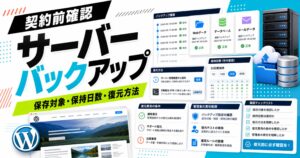
| 自動バックアップ | 失敗時に戻しやすくするため |
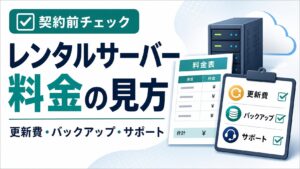
| サポート | 設定で詰まったときに確認できるようにするため |
| PHP・データベース対応 | WordPressを安全に動かすため |
| 管理画面の分かりやすさ | 継続運用で迷わないようにするため |
最初からすべての機能を使いこなす必要はありません。まずは、WordPress、SSL、バックアップ、サポートが確認しやすいかを見ます。
3. ドメイン名を決める
サーバーとあわせて、ドメイン名を決めます。
副業やフリーランスの仕事用サイトなら、次のような観点で確認します。
- 読みやすいか
- 口頭で伝えやすいか
- SNSや屋号と大きくズレないか
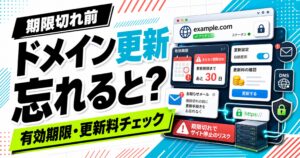
- 2年目以降の更新費を確認したか
- 契約者名義と通知先メールを把握できるか
- 将来、サーバー移転やドメイン移管が必要になっても困らないか
初年度の取得費だけで判断すると、更新費や移管条件で迷うことがあります。ドメインは一度使い始めると、名刺、SNS、メール、検索結果にも関わるため、安さだけで決めない方が安全です。
4. ドメインをサーバーに紐づける
ドメインを取得したら、サーバーと紐づけます。
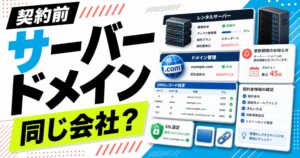
同じ会社でサーバーとドメインを契約している場合、管理画面の案内に沿って進めやすいことがあります。別会社で契約している場合は、ネームサーバーやDNSレコードの設定が必要になることがあります。
ここで大事なのは、「どちらが良いか」ではなく、どこで何を管理しているかを記録することです。
- ドメイン管理会社
- レンタルサーバー会社
- ネームサーバー設定
- DNSレコード
- 管理画面URL
- ログイン担当者
- 更新通知を受け取るメールアドレス
この情報が分からないまま進めると、SSL設定、メール設定、移管、保守引き継ぎで詰まりやすくなります。
5. SSLを有効化してHTTPS表示を確認する
ドメインがサーバーに向いたら、SSLを有効化します。
確認するポイントは次の通りです。
- `https://` でサイトが開けるか
- ブラウザに鍵マークが表示されるか
- WordPress管理画面もHTTPSで開けるか
- トップページだけでなく、投稿ページや固定ページもHTTPSで表示されるか
- 画像やCSSがHTTPのまま読み込まれていないか
SSL設定直後は、反映に時間がかかる場合があります。すぐに表示されないときは、設定ミスと決めつけず、サーバーの案内にある反映時間やエラー内容を確認します。
6. WordPressをインストールして初期設定へ進む
サーバー、ドメイン、SSLの土台が整ったら、WordPressをインストールします。
インストール後は、サイトタイトル、パーマリンク、テーマ、プラグイン、バックアップ、セキュリティ、問い合わせフォームなどを整えます。
この段階でいきなりデザインを作り込むよりも、まずは「公開しても困らない土台」になっているかを確認しましょう。
契約前チェックリスト
サーバー、ドメイン、SSLは、契約前に次の表で確認しておくと抜け漏れを減らせます。
| 確認項目 | チェックすること | |
|---|---|---|
| サーバー会社 | WordPress対応、無料SSL、自動バックアップ、サポート | |
| ドメイン会社 | 取得費、更新費、移管条件、Whois情報公開代行 | |
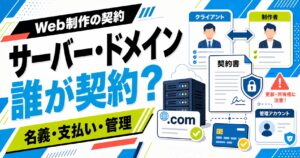
| 契約名義 | 自分名義か、クライアント名義か、制作会社名義か | |
| 通知先メール | 更新通知、請求通知、障害通知を誰が受け取るか | |
| SSL | 無料SSLの有無、有効化手順、自動更新の扱い | |
| メール利用 | 独自ドメインメールを使うか、別サービスに分けるか | |
| 引き継ぎ | ログイン情報、DNS、契約情報をどこに記録するか | |
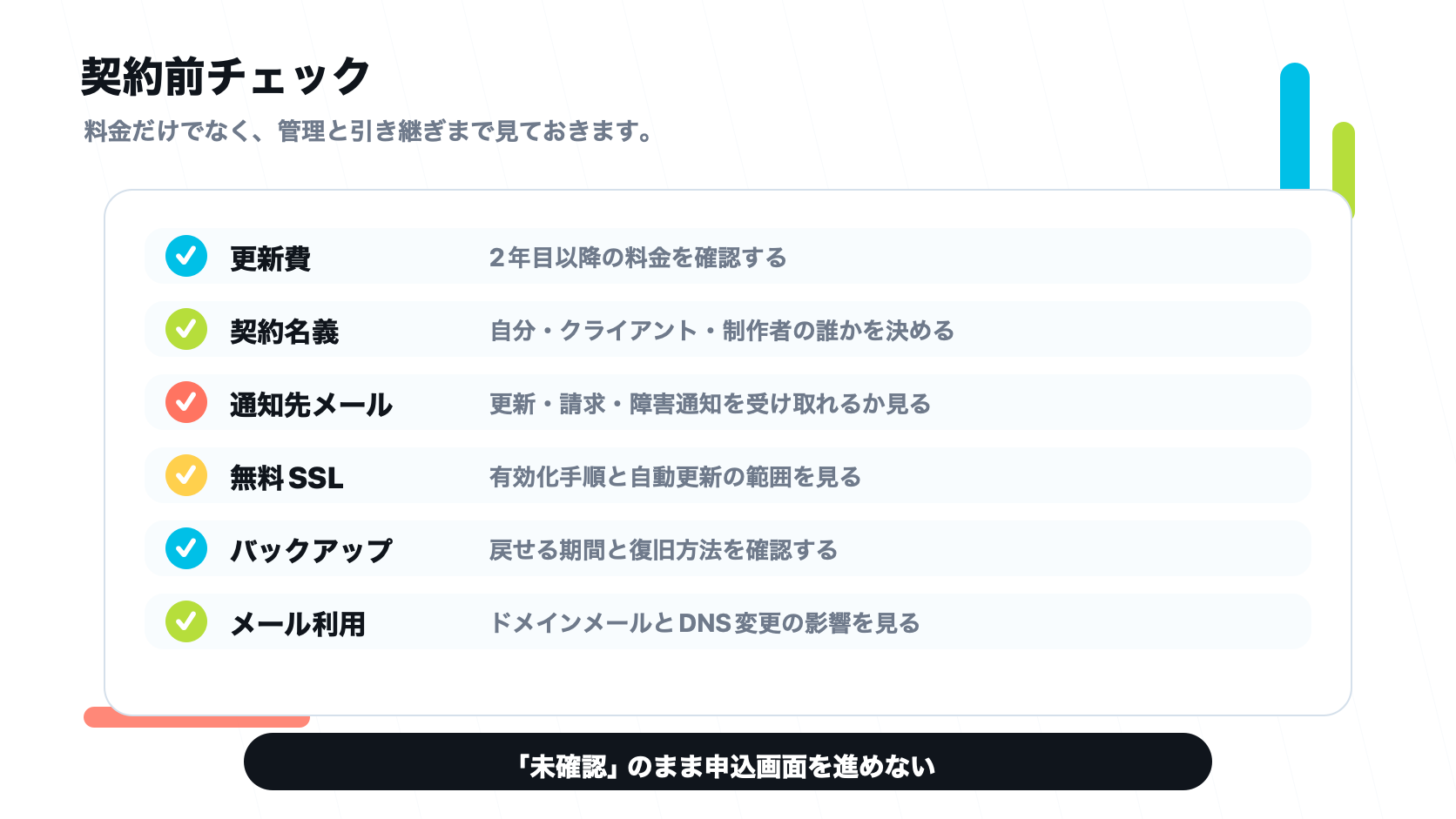
特にフリーランスがクライアント案件でWordPressサイトを作る場合、契約名義と管理権限は早めに決めておく必要があります。後から「誰のアカウントで契約しているか分からない」となると、移管、更新、解約、保守終了時に困ります。
AI補助で確認メモを作る
サーバーやドメインの契約前確認は、項目が多くて抜け漏れが起きやすい作業です。
AI補助を使う場合は、契約判断を任せるのではなく、確認メモの下書きを作る用途に絞ると使いやすくなります。
入力前に準備する情報
- 作りたいサイトの用途
- 個人用か、仕事用か、クライアント案件か
- 使いたいドメイン名の候補
- 検討中のレンタルサーバー名
- 独自ドメインメールを使うか
- 予算の目安
- 自分で管理するか、誰かに保守を依頼するか
コピペ用プロンプト
WordPressサイトを始める前に、サーバー・ドメイン・SSLの契約前確認メモを作りたいです。

以下の条件をもとに、確認項目を表にしてください。

サイト用途:
想定読者:
個人用 / 仕事用 / クライアント案件:
検討中のレンタルサーバー:
ドメイン名候補:
独自ドメインメールの利用:
予算の目安:
保守担当:

表には、確認項目、なぜ確認するか、契約前に見る場所、未確認の場合のリスクを入れてください。
分からないことは推測せず「未確認」と書いてください。
入力例
サイト用途: Web制作フリーランスのサービスサイト
想定読者: 地元の小規模事業者
個人用 / 仕事用 / クライアント案件: 仕事用
検討中のレンタルサーバー: 未定
ドメイン名候補: 屋号に近い.com
独自ドメインメールの利用: 使いたい
予算の目安: 月1,000円前後から検討
保守担当: 自分
出力後に人が直すポイント
AI補助で作った確認表は、そのまま契約判断に使わないでください。
次の点は必ず人が確認します。
- 料金と更新費は公式ページで確認する
- 無料SSLの条件はサービスごとの案内で確認する
- ドメイン更新通知のメールアドレスを自分で管理できるか確認する
- クライアント案件では、契約名義と管理権限を事前に合意する
- 不明点は「未確認」のまま残し、契約前に問い合わせる
AI補助は、見落としを減らすための下書き作成には向いています。一方で、料金、規約、契約条件、障害対応、移管条件は必ず公式情報で確認しましょう。
よくある失敗と避け方
初年度料金だけで決める
ドメインやサーバーは、初年度だけ安く見えることがあります。
契約前には、2年目以降の更新費、解約条件、移管費用、契約期間を確認します。特にドメインは、サイトURLやメールアドレスに関わるため、後から変える負担が大きくなります。
SSL設定を後回しにする
WordPressを先に作り込み、後からSSL対応をすると、内部リンクや画像URLが `http://` のまま残る場合があります。
新規サイトでは、できるだけ公開前にSSLを有効化し、WordPressのURLもHTTPSで統一してから記事や固定ページを作る方が管理しやすくなります。
契約者名義を曖昧にする
自分用サイトなら、自分が契約情報を管理できる状態にします。
クライアント案件では、クライアント名義で契約するのか、制作者が代行するのか、保守終了後にどう引き継ぐのかを決めておきます。
この確認を曖昧にすると、更新、移管、解約、メール停止時に困ることがあります。
サーバーとメールを同じ場所で考えすぎる
独自ドメインメールを使う場合、Webサイト用のサーバーとメール運用を同じサービスにまとめることもあります。
ただし、メールを重視する仕事用サイトでは、メール専用サービスを使う選択肢もあります。最初は同じ会社にまとめると管理しやすい一方で、将来の移転やメール停止リスクも考えて、どこでメールを管理するか記録しておきましょう。
WordPress向けサーバー選びへ進む前に
ここまで整理できたら、次はレンタルサーバーを比較する段階です。
ただし、比較記事を見る前に、次の3つだけメモしておくと判断しやすくなります。
- サイト用途: ブログ、ポートフォリオ、サービスサイト、クライアント案件など
- 管理者: 自分、クライアント、制作会社、保守担当者
- 必要機能: WordPress簡単インストール、無料SSL、自動バックアップ、メール、サポート
WordPress向けのレンタルサーバー選びは、こちらの記事で比較軸を整理しています。
FAQ
- サーバーとドメインは同じ会社で契約した方がいいですか?
-
初心者が自分用のWordPressサイトを始めるなら、同じ会社にまとめると設定が分かりやすい場合があります。ただし、仕事用サイトやクライアント案件では、契約名義、移管、メール運用、保守終了時の引き継ぎまで考えて決める必要があります。
- SSLは有料のものを選ぶべきですか?
-
基本的には無料SSL(Let’s Encrypt等)で問題ありません。。ただし、無料SSLの条件、自動更新、対象ドメイン、サポート範囲はサービスごとに確認してください。法人サイトや特殊な要件がある場合は、制作会社やサーバー会社に確認した上で決定してください。
- WordPressを入れる前にSSLを設定した方がいいですか?
-
新規サイトなら、WordPressを本格的に作り込む前にSSLを有効化し、HTTPSで表示できる状態を確認する方が管理しやすいです。すでにHTTPで作り始めている場合は、URL置換や混在コンテンツの確認が必要になることがあります。
- ドメインだけ先に取っても大丈夫ですか?
-
大丈夫です。ただし、ドメインを取っただけではWordPressサイトは公開できません。WordPressを動かすサーバー、ドメインをサーバーに向ける設定、SSL設定が必要です。ドメインの更新費と通知先メールも忘れずに記録しておきましょう。
まとめ
WordPressサイトを始める前に見るべき土台は、サーバー・ドメイン・SSLの3つです。
- サーバーは、WordPressを置いて動かす場所
- ドメインは、読者がアクセスするための名前
- SSLは、HTTPSで通信を暗号化するための仕組み
最初にやることは、細かい比較表を読み込むことではなく、自分のサイト用途、契約名義、管理者、更新通知、SSL設定を整理することです。
まずはこの記事のチェックリストを使って、サーバー・ドメイン・SSLの準備メモを作ってください。そのうえで、WordPress向けのレンタルサーバー選びや初期設定に進むと、契約後の迷いを減らせます。