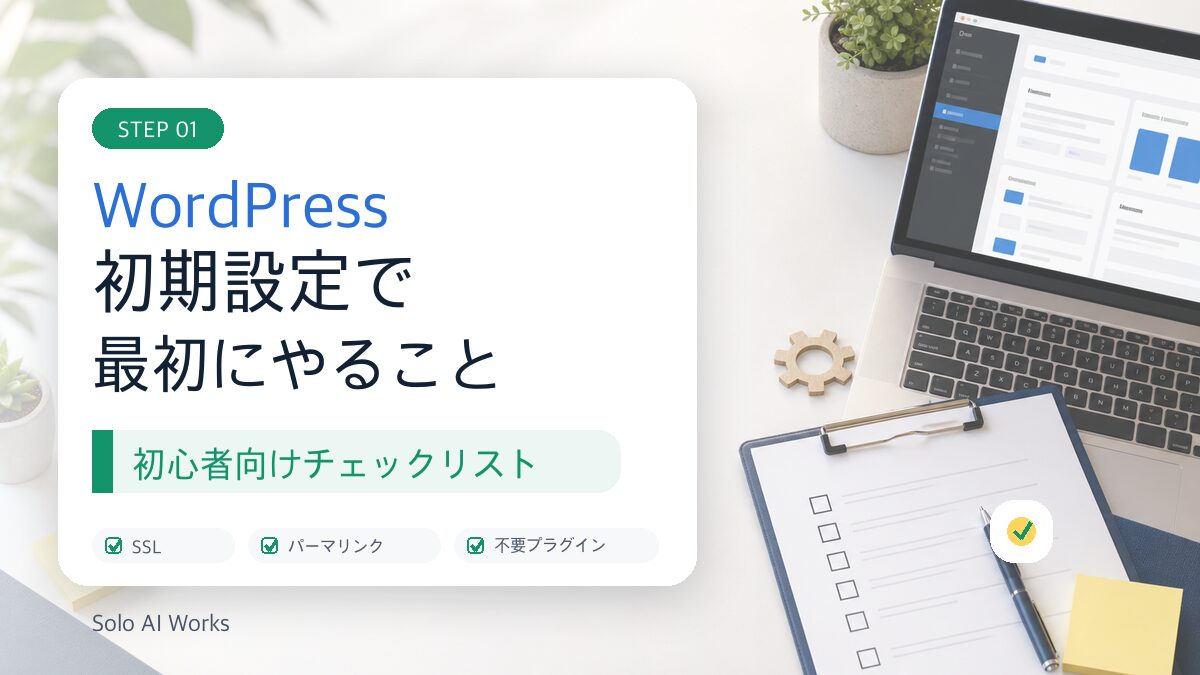
WordPress初期設定で最初にやること:初心者向けチェックリスト
WordPressをインストールした直後は、記事を書き始める前に確認しておきたい初期設定があります。
ただ、管理画面には「一般設定」「表示設定」「ディスカッション」「パーマリンク」「プラグイン」などが並んでいて、初心者ほどどこから触ればよいか迷いやすいです。
この記事では、WordPress初期設定で最初にやることを、副業ブログ、仕事用サイト、ポートフォリオ、フリーランスのサービスサイトでも使えるようにチェックリスト化します。
AI活用についても、設定を丸投げするのではなく、公開前の抜け漏れ確認をしやすくする補助として扱います。
この記事の要点
WordPress初期設定は、記事を書く前に「URL」「表示」「コメント」「管理者情報」「プラグイン」を順番に確認すると迷いにくくなります。
| 項目 | 内容 |
|---|---|
| この記事で扱う業務 | WordPressをインストールした後の初期設定確認 |
| 読者が持ち帰れるもの | 公開前に使える初期設定チェックリスト |
| 人間が確認すること | URL、SSL、ユーザー名、公開状態、問い合わせ先、規約ページ |
| AIで補助できること | 設定前メモの整理、公開前チェックの抜け漏れ確認 |
WordPress初期設定で最初にやることの全体像
WordPressの初期設定は、すべてを一気に完璧にする作業ではありません。最初は、後から変更すると困りやすいもの、公開前に見えるもの、セキュリティや信頼に関わるものを先に見ます。
| 優先度 | 設定項目 | 先に見る理由 |
|---|---|---|
| 最優先 | URL、SSL、サイトタイトル、管理者メール | 公開状態、通知、信頼に関わる |
| 最優先 | パーマリンク | 記事公開後に変えるとURL変更の影響が出る |
| 高 | 表示設定、ディスカッション設定 | 意図しない公開やコメント受付を防ぐ |
| 高 | ユーザー表示名、プロフィール | ログインID露出や信頼感に関わる |
| 中 | テーマ、プラグイン | 入れすぎると管理が複雑になる |
| 中 | 問い合わせ、プライバシーポリシー | 仕事用サイトでは信頼に関わる |
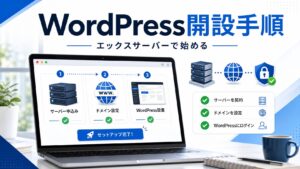
WordPressを入れる前の準備がまだ曖昧な場合は、サーバー契約、ドメイン、WordPress立ち上げの流れを先に確認しておくと、この記事の設定も理解しやすくなります。
WordPress初期設定で確認する9つの手順
手順1:一般設定でサイト名、URL、メール、時刻を確認する
最初に見るのは、管理画面の「設定」から入れる一般設定です。WordPress公式の一般設定画面の説明でも、サイトタイトル、URL、メール、言語、タイムゾーンなど、サイト全体の基本情報を扱う画面として整理されています。
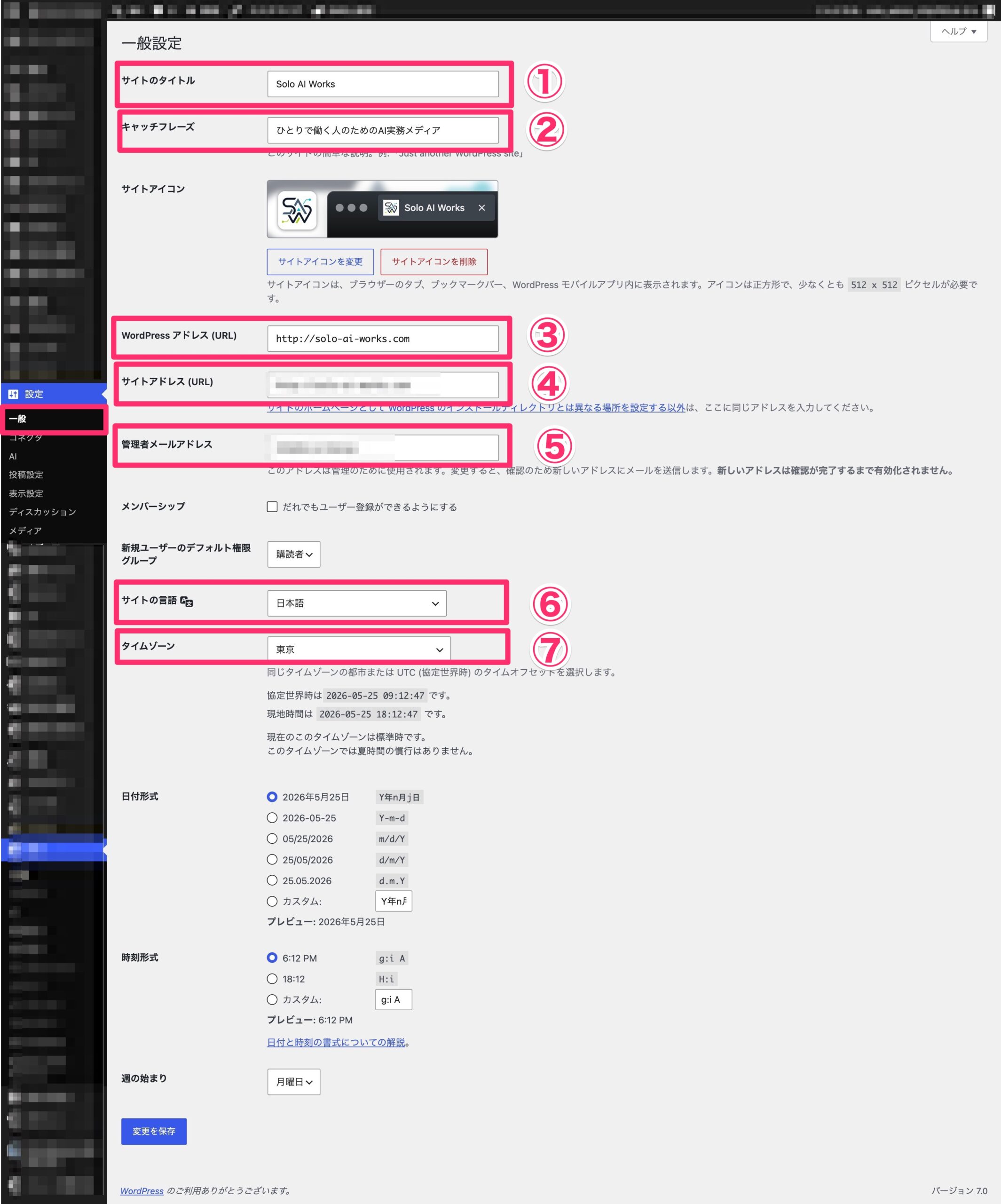
| 確認項目 | 見る場所 | 確認ポイント |
|---|---|---|
| サイトタイトル | 設定 > 一般 | サイト名や屋号とズレていないか |
| キャッチフレーズ | 設定 > 一般 | 初期文のまま残っていないか |
| WordPressアドレス | 設定 > 一般 | 基本的には不用意に変更しない |
| サイトアドレス | 設定 > 一般 | `https://` で表示されているか |
| 管理者メール | 設定 > 一般 | 受信できるメールか |
| サイトの言語 | 設定 > 一般 | 日本語サイトなら日本語になっているか |
| タイムゾーン | 設定 > 一般 | 日本向けなら東京などになっているか |
WordPressアドレスとサイトアドレスは、意味が分からないまま変更しないでください。ログインできなくなる原因になることがあります。
仕事用サイトの場合、管理者メールは個人用メールではなく、将来的に管理しやすい仕事用メールにしておくと、更新通知や問い合わせ管理が混ざりにくくなります。
手順2:SSLとhttps表示を確認する
次に、サイトURLが`https://`で表示されるか確認します。
SSLは、サイトと閲覧者の通信を暗号化する仕組みです。多くのレンタルサーバーではWordPressインストール時やドメイン追加時に無料SSLを設定できますが、反映に時間がかかることがあります。
確認することは3つです。
- ブラウザでサイトを開いたときに`https://`で表示される
- 管理画面も`https://`で開ける
- `http://`で開いたときに`https://`へ切り替わる
もし`http://`のまま表示される場合は、サーバー側のSSL設定、WordPress側のURL設定、リダイレクト設定を確認します。料金や設定画面はサーバーごとに変わるため、利用しているレンタルサーバーの公式マニュアルで確認してください。
WordPress向けのレンタルサーバー選びから見直したい場合は、こちらの記事で比較軸を整理できます。
手順3:パーマリンク設定を記事公開前に決める
パーマリンクは、記事や固定ページのURL構造です。
WordPress公式のパーマリンク説明では、管理画面の「設定」から「パーマリンク設定」を開き、構造を選ぶ流れが案内されています。ここは、記事を公開してから変えるとURLが変わり、内部リンクや外部リンク、検索評価、SNS共有済みURLに影響が出る可能性があります。
初心者は、次の考え方で決めると迷いにくいです。
| 選択肢 | 向いているケース | 注意点 |
|---|---|---|
| 投稿名 | ブログ、メディア、サービスサイト | 記事ごとに英語スラッグへ直す運用が必要 |
| カスタム構造 | カテゴリをURLに入れたい場合 | 後からカテゴリ変更するとURL設計が崩れやすい |
| 初期設定のまま | テスト環境、非公開検証 | 公開サイトではURLが分かりにくくなることがある |
Solo AI Worksのようなメディア型サイトでは、記事ごとに英語のスラッグを付ける運用にすると、URLが長くなりにくく、管理もしやすくなります。
パーマリンクは「記事を書く前」に決めます。公開後に変える場合は、リダイレクトやリンク修正の確認が必要です。
手順4:表示設定でトップページと検索エンジン表示を確認する
表示設定では、トップページに何を表示するか、検索エンジンに見せるかを確認します。
| 確認項目 | ブログ型 | 仕事用サイト型 |
|---|---|---|
| ホームページの表示 | 最新の投稿 | 固定ページ |
| 投稿ページ | 記事一覧として使う | ブログやお知らせ用に分ける |
| 1ページに表示する最大投稿数 | 10件前後から調整 | デザインに合わせる |
| 検索エンジンでの表示 | 公開前だけ注意 | 公開前だけ注意 |
公開前の制作中サイトでは、検索エンジンに表示させない設定を使う場合があります。ただし、公開後にチェックを外し忘れると検索流入に影響します。
公開直前には、必ず次の2つを確認します。
- トップページが意図したページになっている
- 検索エンジン表示の設定を公開方針に合わせている
手順5:ディスカッション設定でコメント受付を決める
ディスカッション設定では、コメント、ピンバック、トラックバック、通知などを扱います。WordPress公式のコメント関連ドキュメントでも、コメントを使う前に「設定 > ディスカッション」を確認することが案内されています。
初心者がまず見るべきなのは、コメントを使うサイトかどうかです。
| サイトタイプ | コメント方針 | 理由 |
|---|---|---|
| 個人ブログ | 必要ならON | 読者との交流に使える |
| サービスサイト | 原則OFFでもよい | 問い合わせフォームへ集約しやすい |
| ポートフォリオ | 原則OFFでもよい | コメント欄より実績・問い合わせが重要 |
| クライアントサイト | 事前確認 | 運用担当者が管理できるかによる |
具体的には、管理画面の「設定 > ディスカッション」で次の項目を確認します。
| 設定項目 | コメントを使うブログ | サービスサイト・ポートフォリオ |
|---|---|---|
| 新しい投稿へのコメントを許可 | ONでもよい | OFFにする |
| 新しい投稿からリンクしたすべてのブログへの通知を試みる | OFFでよい | OFFでよい |
| 新しい投稿に対し他のブログからの通知を受け付ける | OFFでよい | OFFでよい |
| コメントの投稿者の名前とメールアドレス入力を必須にする | ON | OFFでもよいが、コメント自体を使わないなら影響は小さい |
| コメントの手動承認を必須にする | ON | コメントを使わないならON/OFFより投稿側のコメントOFFを優先 |
| すでに承認された投稿者のコメントを許可する | 運用に慣れるまではOFFでもよい | OFFでよい |
| コメント内のリンク数で承認待ちにする | 1〜2個以上で承認待ち | コメントを使わないなら影響は小さい |
仕事用サイトでコメント欄を使わない場合は、まず「新しい投稿へのコメントを許可」をOFFにします。そのうえで、すでに作成済みの投稿や固定ページがある場合は、各編集画面の「ディスカッション」または「コメントを許可」の項目も確認します。全体設定をOFFにしても、既存記事の個別設定が残っている場合があります。
コメントを受け付けるブログでは、コメント欄をONにするだけでなく、手動承認、通知先、スパム対策までセットで確認します。初心者のうちは、自動公開よりも「コメントの手動承認を必須にする」をONにして、管理者が確認してから表示する運用のほうが安全です。
手順6:ユーザー表示名とプロフィールを確認する
WordPressでは、設定やテーマによって投稿者名がサイト上に表示されることがあります。
インストール時のログインユーザー名がそのまま表示されると、セキュリティ面でも見た目の面でも避けたい状態になります。
管理画面の「ユーザー」からプロフィールを開き、次を確認します。
| 項目 | 確認ポイント |
|---|---|
| ニックネーム | 表示してよい名前にする |
| ブログ上の表示名 | ログインIDではなく、屋号・名前・編集部名にする |
| メール | 管理通知を受け取れるものにする |
| 権限グループ | 不要に管理者を増やさない |
| プロフィール情報 | テーマで表示される場合に備えて整える |
仕事用サイトでは、投稿者名を「個人名」「屋号」「編集部名」のどれにするかを決めておくと、後から記事ごとに迷いにくくなります。
手順7:不要な初期コンテンツを整理する
WordPressを入れた直後は、サンプル投稿、サンプル固定ページ、初期コメント、初期プラグインが入っている場合があります。
公開前に残っていないか確認しましょう。
| 整理するもの | 確認場所 | 判断 |
|---|---|---|
| Hello worldなどの投稿 | 投稿一覧 | 不要なら削除 |
| サンプルページ | 固定ページ一覧 | 不要なら削除 |
| 初期コメント | コメント | 不要なら削除 |
| 未使用テーマ | 外観 > テーマ | 必要最小限にする |
| 未使用プラグイン | プラグイン | 停止だけでなく削除も検討 |
削除前に、テーマやプラグインが現在の表示に影響していないか確認します。分からないものはすぐ削除せず、名前と用途を調べてから判断します。
手順8:プラグインは用途で絞る
WordPress初心者がやりがちなのは、「おすすめプラグイン」を見つけるたびに追加してしまうことです。
プラグインは便利ですが、増やすほど管理、更新、相性確認が必要になります。最初は用途で絞り、必要になったら追加する方が安全です。
| 用途 | 候補プラグイン | 最初に考えること | |
|---|---|---|---|
| セキュリティ | SiteGuard WP Plugin | ログイン保護や管理画面まわりの対策が必要か | |
| スパム対策 | Akismet Anti-spam | コメントやフォームを使う場合にスパム対策が必要か | |
| バックアップ | BackWPup | ファイルとデータベースを保存し、復元手順まで確認できるか | |
| お問い合わせ | Contact Form 7 | 仕事用サイトの問い合わせ窓口を用意するか | |
| お問い合わせ | WPForms Lite | ドラッグ操作でフォームを作りたいか | |
| SEO | SEO SIMPLE PACK | テーマのSEO機能と重複しないか | |
| 表示速度 | WP Super Cache | サーバーやテーマのキャッシュ機能と相性を確認できるか | |
| 画像最適化 | EWWW Image Optimizer | 画像が増えてから導入するか、最初から圧縮運用にするか | |
上の候補は、すべてを入れるリストではありません。最初は、仕事用サイトなら「問い合わせ」、ブログなら「スパム対策」、運用前提なら「バックアップ」のように、必要な用途から選びます。
最初から多機能プラグインを入れすぎるより、「何のために入れるか」「更新できるか」「消しても困らないか」を見て決めます。導入前には、公式ページで最終更新日、対応WordPressバージョン、レビュー、サポート状況を確認してください。
手順9:副業・仕事用サイトで追加しておきたい設定
副業やフリーランスの仕事用サイトでは、ブログを書く準備だけでなく、問い合わせや信頼に関わるページも見ます。
| 項目 | なぜ必要か |
|---|---|
| 問い合わせフォーム | 仕事相談や連絡を受ける窓口になる |
| プライバシーポリシー | 問い合わせ、アクセス解析、広告利用時に必要になりやすい |
| 運営者情報 | 誰が運営しているかを伝える |
| サービスページ | 依頼したい人が内容を確認できる |
| 実績ページ | ポートフォリオとして使える |
| 仕事用メール | 個人メールと分けて管理できる |
レンタルサーバーやドメインの基本がまだ整理できていない場合は、こちらの記事で役割を確認できます。
AIで初期設定チェックを整理する入力例
WordPress初期設定そのものをAIに操作させる必要はありません。使うなら、設定前のメモ整理や、公開前の抜け漏れ確認に使うのが現実的です。
入力前に準備する情報
- サイトの目的
- サイトタイプ: ブログ、サービスサイト、ポートフォリオなど
- 公開予定日
- 問い合わせフォームの有無
- コメント欄の有無
- 使用テーマ
- 使う予定のプラグイン
- サーバー、ドメイン、メールの管理者
コピペ用プロンプト
以下の条件で、WordPress公開前の初期設定チェックリストを作ってください。

目的:
サイトタイプ:
公開予定日:
コメント欄の有無:
問い合わせフォームの有無:
使用テーマ:
使う予定のプラグイン:
サーバーとドメインの管理者:

出力してほしい形式:
1. 今すぐ確認する項目
2. 公開前に確認する項目
3. 公開後でもよい項目
4. 人が必ず判断する項目
5. 不明点として残す項目

注意:
- 料金、法務、契約、セキュリティを断定しない
- 分からない設定は推測せず「確認が必要」と書く
- WordPress初心者にも分かる言葉にする
入力例
目的: フリーランスWebデザイナーのサービスサイト
サイトタイプ: 固定ページ中心の仕事用サイト
公開予定日: 2週間後
コメント欄の有無: なし
問い合わせフォームの有無: あり
使用テーマ: SWELL
使う予定のプラグイン: 問い合わせ、バックアップ、SEO
サーバーとドメインの管理者: 本人
出力例
| 区分 | チェック項目 |
|---|---|
| 今すぐ確認 | サイトタイトル、SSL、パーマリンク、管理者メール、表示名 |
| 公開前に確認 | 検索エンジン表示、問い合わせフォーム、プライバシーポリシー、サンプルページ削除 |
| 公開後でもよい | デザイン微調整、記事カテゴリ追加、分析レポートの見直し |
| 人が判断 | コメント欄を使うか、問い合わせ先をどこにするか、プラグインを入れる理由 |
| 確認が必要 | 料金、プラグイン相性、テーマ固有設定、サーバー側SSL設定 |
出力をそのまま信じるのではなく、管理画面で実際の設定値を見ながら消し込みます。
そのまま使うとズレる表現と修正例
AIでチェックリストを作ると、一般論として正しそうでも、自分のサイトには合わない表現が混ざることがあります。
| AIが出しがちな表現 | ズレる理由 | 人が直した後の例 |
|---|---|---|
| SEOプラグインを必ず入れる | テーマ機能や運用方針と重複する場合がある | SEO管理が必要なら、テーマ機能と重複しないか確認してから入れる |
| コメント欄を有効化する | サービスサイトでは不要な場合が多い | ブログ型なら検討。仕事用サイトは問い合わせフォームへ集約する |
| キャッシュプラグインで高速化する | サーバーやテーマ設定と相性がある | 表示速度に課題が出たら、公式情報を確認して導入する |
| 初期設定はこれで完璧 | サイト目的やテーマで変わる | 公開前チェックとして使い、最終判断は管理画面で確認する |
WordPress初期設定チェックリスト
公開前に、次の表を上から確認してください。
| チェック | 項目 | 見る場所 | メモ |
|---|---|---|---|
| □ | サイトタイトルを決めた | 設定 > 一般 | 屋号、サイト名、ブログ名 |
| □ | キャッチフレーズを確認した | 設定 > 一般 | 初期文が残っていないか |
| □ | `https://`で表示される | ブラウザ / 設定 | SSL反映を確認 |
| □ | 管理者メールが受信できる | 設定 > 一般 | 通知先を確認 |
| □ | タイムゾーンを確認した | 設定 > 一般 | 日本向けなら東京 |
| □ | パーマリンクを決めた | 設定 > パーマリンク | 公開前に決める |
| □ | トップページ表示を決めた | 設定 > 表示設定 | ブログ型か固定ページ型か |
| □ | 検索エンジン表示を確認した | 設定 > 表示設定 | 公開時の外し忘れに注意 |
| □ | コメント受付を決めた | 設定 > ディスカッション | 仕事用サイトはOFFも検討 |
| □ | 表示名をログインID以外にした | ユーザー | 投稿者名を確認 |
| □ | サンプル投稿を削除した | 投稿一覧 | Hello world等 |
| □ | サンプル固定ページを削除した | 固定ページ一覧 | 不要ページを削除 |
| □ | 不要プラグインを整理した | プラグイン | 用途不明なものは確認 |
| □ | 問い合わせ導線を確認した | 固定ページ / フォーム | 仕事用サイトは特に重要 |
| □ | プライバシーポリシーを確認した | 固定ページ | 内容はサイト運用に合わせる |
よくある質問
WordPress初期設定はどこまでやればよいですか?
最初は、URL、SSL、パーマリンク、表示設定、ディスカッション、表示名、不要コンテンツの整理まで確認します。テーマ細部やプラグイン追加は、必要になってからでも間に合うものがあります。
パーマリンクは後から変えても大丈夫ですか?
公開前なら調整しやすいですが、公開後に変えるとURLが変わり、内部リンクや外部リンクの修正が必要になる場合があります。記事を書く前に決めておくのが無難です。
プラグインは最初からたくさん入れた方がよいですか?
最初から増やしすぎると、更新や相性確認が難しくなります。セキュリティ、バックアップ、問い合わせなど用途を決めて、必要なものから入れる方が管理しやすいです。
まとめ
WordPress初期設定で最初にやることは、細かいデザイン調整ではなく、公開後に困りやすい基本項目を先に決めることです。
特に、URL、SSL、パーマリンク、表示設定、ディスカッション、ユーザー表示名は、記事を書き始める前に確認しておくと後戻りが少なくなります。
副業サイトや仕事用サイトでは、問い合わせフォーム、運営者情報、プライバシーポリシー、仕事用メールまで含めて見ると、公開後の信頼感も整えやすくなります。
最後に、この記事のチェックリストを使って、公開前に1項目ずつ確認してください。AI活用は、設定を代わりに決めるためではなく、抜け漏れを見つける補助として使うと実務に取り入れやすくなります。