WordPressテーマとは?無料テーマと有料テーマの違いと選び方
WordPressを始めるとき、サーバーやドメインの次に迷いやすいのが「テーマ」です。
テーマを選ぶと、サイトの見た目、記事の読みやすさ、トップページの作りやすさ、装飾、編集画面の使いやすさが変わります。ただし、無料テーマで十分な人もいれば、有料テーマを選んだほうが作業時間を減らせる人もいます。
この記事では、WordPressテーマとは何か、無料テーマと有料テーマの違い、初心者・副業ワーカー・フリーランスが選ぶときの確認項目を整理します。
AI活用についても、テーマ選びを丸投げするのではなく、サイト要件を整理して比較しやすくする補助として扱います。
この記事の要点
WordPressテーマは、サイト全体の見た目と表示の土台です。無料か有料かより先に、作りたいサイトの用途、更新体制、必要な機能を決めると選びやすくなります。
| 項目 | 内容 |
|---|---|
| この記事で扱う業務 | WordPressテーマの意味、無料・有料の違い、選び方の整理 |
| 読者が持ち帰れるもの | テーマ選びの判断表、購入前チェックリスト、AI入力例 |
| 人間が確認すること | 料金、ライセンス、サポート、更新頻度、デモ表示、商用利用条件 |
| AIで補助できること | サイト要件の整理、比較表の下書き、候補ごとの質問出し |
WordPressテーマとは何か
WordPressテーマとは、WordPressサイトの見た目やレイアウトを決めるファイル群です。
公式ドキュメントでも、テーマはサイトの表示を変える仕組みとして説明されており、デザインだけでなく、テンプレート、スタイル、画像、必要なコードなどを含む場合があります。
初心者向けに言い換えると、テーマは次のようなものです。
| テーマが関わるもの | 例 |
|---|---|
| サイト全体の見た目 | 色、余白、フォント、ヘッダー、フッター |
| ページの型 | トップページ、記事ページ、固定ページ、一覧ページ |
| 記事の読みやすさ | 見出し、目次、関連記事、装飾、CTA |
| 編集しやすさ | ブロック、テンプレート、デザイン設定 |
| 運用のしやすさ | マニュアル、アップデート、サポート、利用者情報 |
プラグインが「機能追加」に近いのに対し、テーマは「表示とサイト設計の土台」に近いです。問い合わせフォーム、セキュリティ、バックアップのような機能はプラグインで追加することが多く、テーマだけですべてを解決しようとすると管理が複雑になります。
WordPressの立ち上げ自体がまだこれからの場合は、テーマ選びの前にサーバー、ドメイン、WordPressインストールまでの流れを確認しておくと判断しやすくなります。
無料テーマと有料テーマの違い
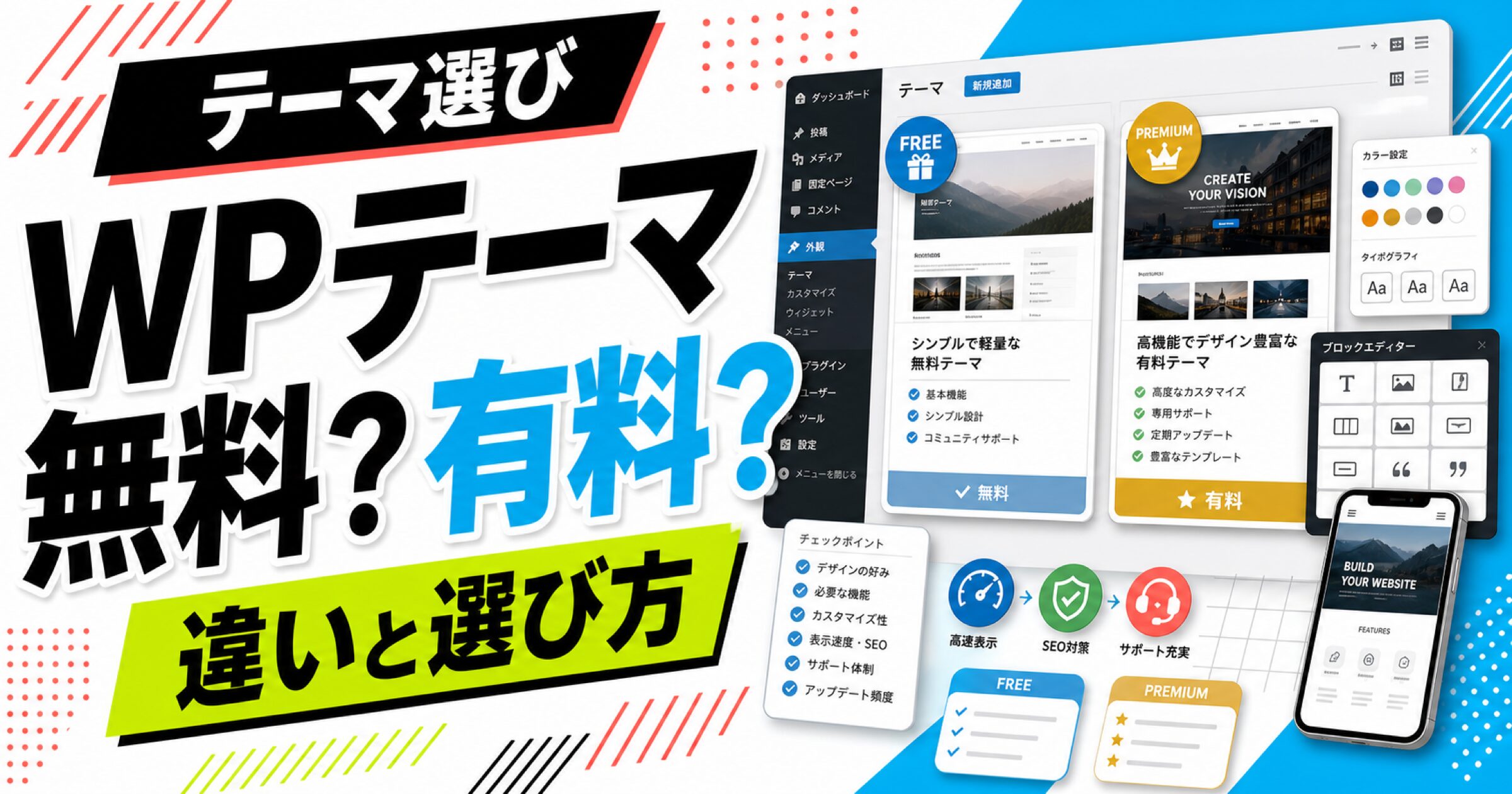
無料テーマと有料テーマの違いは、単に「料金がかかるか」だけではありません。大きく見ると、初期費用、デザイン調整、サポート、マニュアル、機能、更新体制に差が出やすいです。
| 比較項目 | 無料テーマ | 有料テーマ |
|---|---|---|
| 初期費用 | かからない | テーマごとに購入費や更新費がかかる |
| 始めやすさ | 試しやすい | 購入前の比較が必要 |
| デザイン | シンプルなものが多い | 作り込まれたテンプレートや装飾が多い |
| 機能 | 必要最低限から高機能まで差が大きい | 記事装飾、CTA、広告、デザイン設定が充実することが多い |
| サポート | 自己解決が中心 | マニュアルや購入者向けサポートがある場合が多い |
| 更新 | テーマにより差が大きい | 販売元の運営体制に依存する |
| 向いている人 | 学習、個人ブログ、小さく試したい人 | 仕事用サイト、効率よく整えたい人、サポートを重視する人 |
無料テーマが悪いわけではありません。WordPress公式テーマディレクトリには無料テーマが多くあり、管理画面から検索、プレビュー、インストールできます。
一方で、有料テーマだから必ず成果が出るわけでもありません。テーマはあくまで土台です。記事内容、導線、プロフィール、問い合わせ、更新頻度、表示速度、セキュリティなども合わせて整える必要があります。
「有料テーマならSEOで必ず有利」と断定して選ばないでください。テーマは表示や構造に影響しますが、検索流入は記事内容、内部リンク、サイト設計、運用にも左右されます。
どちらを選ぶべきかはサイト用途で変わる
無料か有料かを先に決めるより、作るサイトの用途を先に決めたほうが失敗しにくくなります。
| サイト用途 | 優先したいこと | 向きやすい選択 |
|---|---|---|
| 練習用ブログ | コストを抑えてWordPressに慣れる | 無料テーマ |
| 副業ブログ | 読みやすさ、記事装飾、広告導線 | 無料テーマから開始、必要なら有料テーマ |
| ポートフォリオ | 作品の見せ方、スマホ表示、問い合わせ導線 | デザイン調整しやすいテーマ |
| フリーランスのサービスサイト | 信頼感、固定ページ、CTA、問い合わせ | 有料テーマも候補 |
| クライアント案件 | 更新のしやすさ、マニュアル、保守性 | 実績・サポートが確認できるテーマ |
副業やフリーランスの仕事用サイトでは、見た目だけでなく「あとから自分で更新できるか」が大切です。トップページだけきれいでも、記事が書きにくい、問い合わせ導線が作りにくい、マニュアルが少ないテーマだと、運用が止まりやすくなります。
WordPressを入れた後の初期設定がまだ終わっていない場合は、テーマを細かく調整する前に、URL、SSL、パーマリンク、コメント設定、ユーザー表示名を先に確認しておきましょう。
WordPressテーマ選びで見る7つの項目
テーマを選ぶときは、ランキングだけで決めず、次の7項目を確認します。
1. 作りたいサイトの種類に合うか
ブログ向け、企業サイト向け、ポートフォリオ向け、メディア向けでは、必要なレイアウトが違います。
デモサイトを見るときは、色や雰囲気だけでなく、次を確認します。
- トップページに必要な情報を置けるか
- サービス紹介や実績紹介が作りやすいか
- 記事一覧が見やすいか
- 問い合わせやCTAを自然に置けるか
- スマホで読みにくい箇所がないか
2. ブロックエディターで使いやすいか
現在のWordPressでは、ブロックエディターを使って記事やページを作ることが多くなっています。
テーマによって、ブロックの見た目、装飾、パターン、テンプレートの使いやすさが変わります。ブロックテーマの場合は、ヘッダーやフッターなどサイト全体のパーツもブロックで編集できることがあります。
初心者は、自由度が高すぎるテーマより、よく使うパターンが用意されていて、変更箇所が分かりやすいテーマのほうが扱いやすいです。
3. 日本語のマニュアルや利用者情報があるか
設定で詰まったときに、日本語の公式マニュアル、よくある質問、利用者の解説記事があるかは重要です。
特に仕事用サイトでは、公開後に自分で直せない状態を避けたいです。購入前に、次のように検索して確認します。
- 「テーマ名 使い方」
- 「テーマ名 トップページ 作り方」
- 「テーマ名 固定ページ」
- 「テーマ名 目次」
- 「テーマ名 不具合」
4. 更新が続いているか
WordPress本体は更新されます。テーマ側の更新が止まっていると、表示崩れ、ブロックエディターとの相性、セキュリティ面で不安が出る場合があります。
確認する場所は、公式サイト、テーマ販売ページ、WordPress公式テーマディレクトリ、更新履歴です。最新バージョン、更新日、対応WordPressバージョン、サポート方針を見ます。
5. 料金とライセンスが自分の用途に合うか
有料テーマでは、買い切り、年額、複数サイト利用、クライアントワーク利用、サポート期間などの条件がテーマごとに違います。
仕事用サイトや制作案件で使う場合は、特に次を確認します。
| 確認項目 | 見る理由 |
|---|---|
| 利用可能サイト数 | 複数サイトやクライアント案件で使えるか |
| 商用利用 | 仕事用サイト、受託制作で使えるか |
| サポート期間 | 購入後に質問できるか |
| アップデート条件 | 更新に追加費用がかかるか |
| 返金条件 | 思った用途に合わなかった場合の扱い |
ここはテーマごとに条件が変わるため、購入前に公式情報で確認してください。
6. 表示速度や機能が過剰になっていないか
機能が多いテーマは便利ですが、すべての機能を使うとは限りません。テーマ機能、プラグイン、ページビルダーを重ねすぎると、管理が複雑になります。
最初は「必要な機能があるか」と同じくらい、「使わない機能が多すぎないか」も見ます。
7. 後から変更するときの負担を想像できるか
テーマ変更は、ボタンひとつで終わるとは限りません。
記事装飾、ショートコード、トップページ、ウィジェット、メニュー、固定ページのレイアウトがテーマ依存になっていると、変更時に修正が増えます。
最初のテーマ選びでは「今きれいに見えるか」だけでなく、「1年後に自分で直せるか」も確認します。
AIでテーマ候補を整理する入力例
AI活用は、テーマ選びを代わりに決めてもらうためではなく、比較軸を抜け漏れなく整理するために使います。
まず、次の情報を用意します。
| 入力する情報 | 例 |
|---|---|
| サイトの用途 | フリーランスWeb制作者のサービスサイト |
| 必要なページ | トップ、サービス、実績、料金、プロフィール、問い合わせ |
| 更新する人 | 自分だけ |
| 予算 | 初期費用はできれば抑えたいが、時短になるなら有料も検討 |
| 重視すること | 日本語マニュアル、スマホ表示、固定ページの作りやすさ |
| 避けたいこと | 設定が複雑、あとから直しにくい、不要な機能が多い |
コピペ用プロンプト:
WordPressテーマ選びの比較表を作りたいです。

前提:
- サイト用途: フリーランスWeb制作者のサービスサイト
- 必要なページ: トップ、サービス、実績、料金、プロフィール、問い合わせ
- 更新する人: 自分だけ
- 予算: 初期費用は抑えたいが、作業時間を減らせるなら有料も検討
- 重視すること: 日本語マニュアル、スマホ表示、固定ページの作りやすさ、記事の読みやすさ
- 避けたいこと: 設定が複雑、後から変更しにくい、不要な機能が多い

無料テーマと有料テーマを比較するときの確認項目を表にしてください。
ただし、具体的なテーマ名のおすすめ順位は出さず、購入前に公式情報で確認すべき項目も分けてください。
出力例:
| 比較項目 | 無料テーマで見ること | 有料テーマで見ること | 公式情報で確認すること |
|---|---|---|---|
| 固定ページ | 必要なページを作れるか | テンプレートがあるか | デモ、マニュアル |
| 記事装飾 | 標準ブロックで足りるか | 装飾が使いやすいか | ブロック対応、ショートコード |
| サポート | 自己解決できるか | 購入者サポートがあるか | サポート範囲、期間 |
| 料金 | 無料で始められるか | 更新費や追加費があるか | ライセンス、利用可能サイト数 |
AIで出した比較表は下書きです。最終判断では、テーマ公式サイト、更新履歴、ライセンス、デモ表示、サポート範囲を人間が確認します。
テーマを入れる前後のチェックリスト
テーマは、インストールして終わりではありません。導入前、導入直後、公開前で見るポイントを分けます。
導入前
- 作るサイトの用途を決めた
- 必要な固定ページを書き出した
- 無料テーマか有料テーマかの予算を決めた
- 公式サイト、更新履歴、サポート情報を確認した
- 商用利用や複数サイト利用の条件を確認した
- デモサイトをPCとスマホで見た
- テーマ変更時の負担を想像した
導入直後
- 不要な初期テーマを削除するか判断した
- 子テーマが必要か確認した
- トップページ、記事ページ、固定ページの表示を確認した
- メニュー、ヘッダー、フッターを確認した
- 目次、関連記事、CTA、問い合わせ導線を確認した
公開前
- スマホで文字が読みにくくないか確認した
- 問い合わせボタンやフォームへの導線を確認した
- 表示崩れがないか確認した
- テーマ独自の装飾を使いすぎていないか確認した
- 更新通知、バックアップ、セキュリティ対策と合わせて確認した
サーバー選びから迷っている場合は、テーマより前にWordPress向けのサーバー条件を整理しておくと、SSL、バックアップ、表示速度、サポートまで含めて判断しやすくなります。
よくある質問
- 無料テーマから始めても大丈夫ですか?
-
練習用ブログ、小さな個人サイト、まずWordPressに慣れたい段階なら無料テーマから始めても大丈夫です。ただし、仕事用サイトとして信頼感や問い合わせ導線を整えたい場合は、有料テーマやサポートのあるテーマも候補に入れると判断しやすくなります。
- 有料テーマを買えばデザインは完成しますか?
-
完成はしません。有料テーマは土台やテンプレートを用意してくれますが、写真、文章、サービス説明、実績、問い合わせ導線は自分で整える必要があります。テーマ購入前に、必要なページと載せる情報を先に書き出すのがおすすめです。
- テーマ変更はいつでもできますか?
-
変更自体はできますが、記事装飾、トップページ、ウィジェット、メニュー、ショートコードなどの修正が必要になる場合があります。記事数が増えるほど確認範囲も広がるため、最初の段階で用途に合うテーマを選ぶほうが後の手戻りを減らせます。
- SWELLのような有料テーマは初心者向けですか?
-
有料テーマの使いやすさは、マニュアル、ブロック対応、サポート、利用者情報、本人の作りたいサイトによって変わります。特定テーマを選ぶ前に、デモ、公式マニュアル、ライセンス、更新状況を確認し、自分の用途に合うかを見てください。
まとめ
WordPressテーマとは、サイトの見た目と表示の土台です。
無料テーマは試しやすく、学習や小さなサイトに向いています。有料テーマは、デザイン調整、記事装飾、固定ページ作成、サポート面で作業時間を減らせる場合があります。
ただし、無料か有料かだけで決めるとズレます。先に決めるべきなのは、作るサイトの用途、必要なページ、更新する人、予算、サポートの必要性です。
最後に、テーマ選びで迷ったら次の順番で整理してください。
- 作りたいサイトの用途を決める
- 必要なページと導線を書き出す
- 無料テーマで足りるか、有料テーマの時短効果が必要か考える
- 公式情報で料金、ライセンス、更新、サポートを確認する
- 導入後にスマホ表示、固定ページ、問い合わせ導線を確認する
テーマ選びは「人気だから」ではなく、「自分が公開後も更新できるか」で決めると失敗を減らせます。
必要に応じて、サイト用途、必要ページ、予算、避けたいことをAIで整理し、比較表の下書きを作ってから公式情報で確認しましょう。