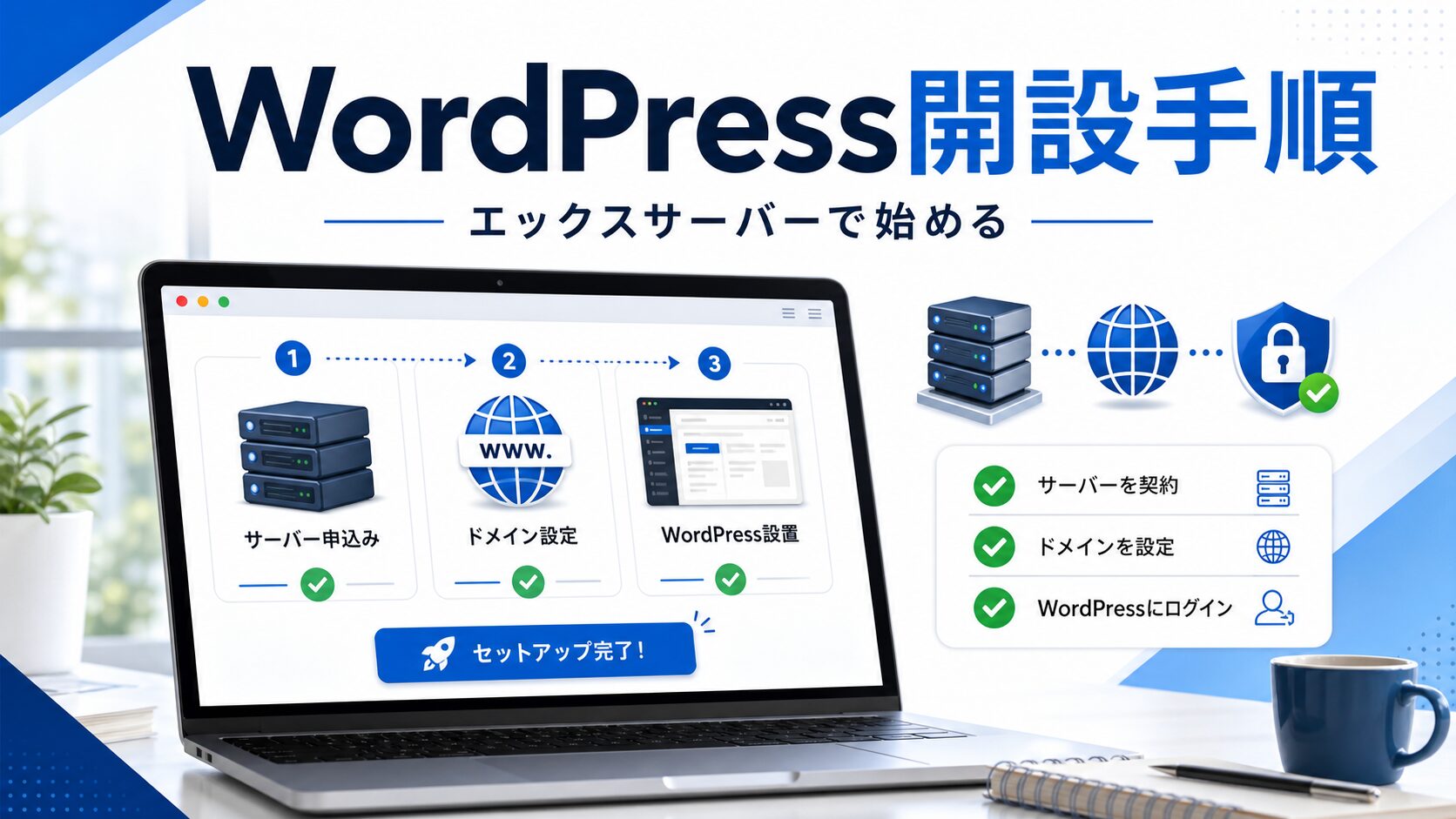
WordPressを始めたいと思っても、最初の画面で「サーバー契約」「ドメイン」「SSL」「WordPress簡単インストール」などが一気に出てくると、どこから触ればよいか迷います。
この記事では、エックスサーバーを使ってWordPressを立ち上げる流れを、申し込み前の準備からWordPress管理画面へログインするところまで整理します。
副業ブログ、フリーランスのサービスサイト、ポートフォリオ、クライアントサイトの初期構築で使えるように、画面ごとに確認することを中心にまとめます。実際のスクリーンショットは、公開前に個人情報、ドメイン、メールアドレス、支払い情報を隠したうえで差し替えてください。
この記事でできるようになること
この記事のゴールは、エックスサーバーでWordPressを立ち上げ、管理画面にログインできる状態まで進めることです。
| 到達点 | やること | 確認すること |
|---|---|---|
| 申し込み前 | サイト名、ドメイン、メール、支払い方法を決める | 名義、更新費、管理者メール |
| Xserver申し込み | サーバー契約とWordPress設定を進める | クイックスタートを使うか |
| ドメイン設定 | 独自ドメインをサーバーに追加する | SSL、HTTPS転送 |
| WordPressインストール | WordPress簡単インストールを実行する | ブログ名、ユーザー名、メール |
| ログイン確認 | WordPress管理画面へ入る | https表示、初期設定 |
先に決めるもの:申し込み画面を開く前の準備
エックスサーバーの画面を開く前に、次の情報をメモしておくと入力で止まりにくくなります。
| 準備するもの | 記入例 | 注意点 |
|---|---|---|
| サイト名 | Solo Design Lab | あとで変更できるが、最初に決めておく |
| ドメイン候補 | example-design.com | 取得できない場合に備えて2から3案用意 |
| WordPressユーザー名 | owner-name | `admin` など推測されやすい名前は避ける |
| WordPressパスワード | パスワード管理ツールで生成 | メモアプリ直書きは避ける |
| 管理者メール | info@example.com | 受信できるメールを使う |
| 契約名義 | 自分 / クライアント | 支払い、更新、引き継ぎに関わる |
| 支払い方法 | 事業用カードなど | 更新時に止まらない方法を選ぶ |
レンタルサーバーとドメインの関係がまだ曖昧な場合は、先にこちらで基本を整理できます。
独自ドメインの決め方や仕事用メールとの関係を知りたい場合はこちらが近いです。
クライアントサイトを作る場合は、制作者が自分名義で契約を進める前に、契約者、支払い担当、更新通知の受信先を必ず確認します。
新規ならWordPressクイックスタートを使うか決める
エックスサーバーでWordPressを始める方法は、大きく分けると2つあります。
| 方法 | 向いている人 | 注意点 |
|---|---|---|
| WordPressクイックスタート | 新規申し込みと同時にWordPressまで作りたい人 | 申し込み時点で支払いが発生する場合があるため、無料お試し目的なら条件確認が必要 |
| 契約後にWordPress簡単インストール | すでにサーバー契約済み、またはドメイン設定から確認したい人 | ドメイン追加、SSL、WordPressインストールを順番に確認する |
この記事では、まず新規申し込み時の流れを説明し、そのあと「すでに契約済みの場合」に使うWordPress簡単インストールの手順も解説します。
エックスサーバーでWordPressを始める手順
手順1:Xserverアカウントを作成し、サーバーを申し込む
エックスサーバー公式サイトの申し込み画面を開き、サーバー契約へ進みます。新規でWordPressサイトを作る場合は、申し込み画面内でWordPressクイックスタートを使うか確認します。
ここで見るポイントは次の3つです。
- サーバープラン
- 契約期間
- WordPressクイックスタートを利用するか
最初の個人サイトや副業ブログなら、いきなり上位プランを選ぶより、更新費を含めて続けやすい構成を選びます。料金やキャンペーンは変わるため、記事本文では断定せず、申し込み画面で確認してください。
手順2:WordPressクイックスタートでサイト情報を入力する
WordPressクイックスタートを使う場合は、サーバー申し込みと同時にWordPressの初期情報を入力します。画面で求められる項目は時期により変わる可能性がありますが、主に次の情報を準備しておきます。
| 入力項目 | 入れる内容 | あとで困らないための確認 |
|---|---|---|
| サイト名 / ブログ名 | サイトに表示する名前 | 仮名でもよいが、仕事用なら屋号と合わせる |
| ドメイン名 | 取得したい独自ドメイン | スペル、ハイフン、複数形を確認 |
| WordPressユーザー名 | 管理画面ログイン用 | 推測されにくい名前にする |
| WordPressパスワード | 管理画面ログイン用 | パスワード管理ツールで保存 |
| メールアドレス | 管理通知の受信先 | 受信できるアドレスにする |
| テーマ | 無料または有料テーマ | 後から変更可能だが、初期費用を確認 |
入力後に残すべきなのは、管理画面URL、ユーザー名、管理者メール、契約更新日です。パスワードは本文や共有メモに書かず、パスワード管理ツールに保存します。
手順3:申し込み内容を確認し、支払い前に止まって確認する
申し込み確認画面では、次の項目を見ます。
| 確認項目 | 見る理由 |
|---|---|
| 契約期間 | 初回費用と更新タイミングが変わる |
| サーバープラン | あとで上げることはできても、最初の費用に影響する |
| ドメイン名 | スペルミスに気づきにくい |
| WordPress情報 | サイト名、管理者メール、ユーザー名の確認 |
| 支払い方法 | 更新失敗を防ぐ |
クイックスタートは便利ですが、申し込みと同時に支払いが発生する場合があります。無料お試しを使いたい、クライアントの承認前に費用を発生させたくない、という場合は申し込み前に条件を確認します。
差し替え画像: 契約期間、プラン、ドメイン、WordPress情報、支払い確認が見える画面。金額や個人情報は必要に応じて隠します。
手順4:申し込み完了後、Xserverアカウントとサーバーパネルを確認する
申し込みが完了したら、Xserverアカウントとサーバーパネルに入れるか確認します。契約完了後に届くメールには、サーバーアカウント情報やログイン先が含まれるため、削除せず保管します。
確認する画面は次の2つです。
- Xserverアカウント: 契約、支払い、登録情報を管理する画面
- サーバーパネル: ドメイン、SSL、WordPress簡単インストールなどを管理する画面
手順5:契約済みの場合は、ドメイン設定から始める
すでにエックスサーバーを契約している場合や、クイックスタートを使わない場合は、サーバーパネルでドメインを追加してからWordPressをインストールします。
サーバーパネルで「ドメイン設定」または「ドメイン追加」へ進み、取得済みの独自ドメインを追加します。エックスサーバー公式の手順では、ドメイン追加時に無料独自SSLやHTTPS転送も同時に設定できる流れがあります。
ドメイン追加後、すぐにサイトが表示されないことがあります。DNSやSSLの反映には時間がかかるため、エラーが出ても数分から時間を置いて確認します。
手順6:WordPress簡単インストールを開く
ドメインを追加したら、サーバーパネルから「WordPress簡単インストール」を開きます。公式手順でも、サーバーパネルからWordPress簡単インストールを選び、対象ドメインにWordPressを追加する流れになっています。
次に「WordPressを追加」を選び、インストール情報を入力します。
| 入力項目 | 推奨する考え方 |
|---|---|
| 対象ドメイン | WordPressを入れる独自ドメインを選ぶ |
| サイトURL | トップに入れるなら空欄または指定なしにする |
| ブログ名 | サイト名を入れる。あとで変更可能 |
| ユーザー名 | 推測されにくい管理者名 |
| パスワード | 強いものを生成して保存 |
| メールアドレス | 受信できる管理者メール |
| データベース | 初心者は自動生成を選ぶのが分かりやすい |
| テーマ | 迷う場合は無料テーマで始め、あとで検討する |
手順7:インストール完了画面で管理画面URLを控える
入力内容を確認し、インストールを実行します。完了画面には、WordPressの管理画面URLやログインに必要な情報が表示されることがあります。
ここでやることは、次の3つです。
- 管理画面URLを控える
- WordPressユーザー名を確認する
- サイトURLを開いて表示を確認する
手順8:WordPress管理画面へログインする
インストールが終わったら、次のURL形式でWordPress管理画面へアクセスします。
https://example.com/wp-admin/ログイン画面で、インストール時に設定したユーザー名とパスワードを入力します。ログインできたら、WordPressのダッシュボードが表示されます。
手順9:https表示と初期画面を確認する
WordPressにログインできたら、公開前に次の確認をします。
| 確認項目 | 見る場所 | OKの目安 |
|---|---|---|
| https表示 | ブラウザのURL欄 | `https://` で表示される |
| サイト表示 | トップページ | WordPress初期画面が出る |
| 管理画面ログイン | `/wp-admin/` | ダッシュボードに入れる |
| サイト名 | 設定 > 一般 | 入力した名前になっている |
| メールアドレス | 設定 > 一般 | 受信できるアドレスになっている |
| パーマリンク | 設定 > パーマリンク | 記事URLの形式を決める |
エックスサーバー側でHTTPS転送を設定していても、WordPress側の一般設定でURLが古いままだと表示が乱れることがあります。必要に応じて、WordPressアドレスとサイトアドレスが `https://` になっているか確認します。
立ち上げ直後にやる最低限の初期設定
WordPressを入れた直後は、記事を書く前に最低限の設定だけ整えます。
| 設定 | やること | 理由 |
|---|---|---|
| サイトタイトル | 仮名なら正式名に変更 | 検索結果やブラウザ表示に関わる |
| キャッチフレーズ | 不要なら削除または変更 | 初期文言のまま公開しない |
| パーマリンク | 投稿名など運用しやすい形式にする | 公開後のURL変更を減らす |
| 管理者メール | 受信確認できるものにする | 通知、復旧、問い合わせに使う |
| テーマ | まず1つに決める | 途中で何度も変えると確認が増える |
| 不要な初期投稿 | 削除または非公開 | 初期コンテンツを残さない |
WordPressをインストールできた直後に、テーマやプラグインを大量に入れないでください。まずはログイン、https表示、サイト名、パーマリンクだけ確認します。
AIで申し込み前メモを整理する入力例
AIを使う場合は、契約判断を任せるのではなく、入力前のメモ整理に使います。
以下の条件で、エックスサーバーでWordPressを始める前の確認メモを作ってください。

用途:
サイト名:
ドメイン候補:
契約者:
支払い担当:
管理者メール:
WordPressユーザー名の方針:
公開予定日:
クライアント案件か自分用か:

出力してほしい形式:
1. 申し込み前に決めること
2. Xserver申し込み画面で確認すること
3. WordPress簡単インストールで入力すること
4. 公開前に確認すること
5. 未確認として残すこと

注意:
料金、キャンペーン、無料ドメイン条件は推測せず、公式画面で確認する項目として残してください。
エックスサーバーでWordPressを始める前のチェックリスト
| チェック項目 | Pass |
|---|---|
| サイト名を決めた | |
| ドメイン候補を2から3案用意した | |
| 契約名義を決めた | |
| 支払い方法を決めた | |
| 管理者メールを受信確認した | |
| WordPressユーザー名を決めた | |
| パスワード管理ツールを用意した | |
| クイックスタートを使うか決めた | |
| 無料お試しや支払い発生タイミングを確認した | |
| ドメイン設定、SSL、HTTPS転送を確認した | |
| WordPress管理画面URLを控えた | |
| httpsでサイト表示を確認した |
サーバー選びに進む段階、または他社サーバーと比較したい段階になったら、WordPress向けの比較軸を別記事で確認できます。
よくある質問
- WordPressクイックスタートとWordPress簡単インストールはどちらを使えばよいですか?
-
新規申し込みと同時にWordPressまで作りたいならクイックスタートが分かりやすいです。すでにエックスサーバーを契約している場合や、ドメイン設定から順番に確認したい場合は、サーバーパネルのWordPress簡単インストールを使います。
- エックスサーバーでWordPressを入れたら、すぐ記事を書いてよいですか?
-
記事を書く前に、https表示、サイト名、管理者メール、パーマリンク、不要な初期投稿を確認します。特に仕事用サイトでは、問い合わせ先や管理者メールが仮のままになっていないか見ます。
- ドメイン追加後にサイトが表示されない場合は失敗ですか?
-
すぐ失敗とは限りません。ドメインやSSLの反映には時間がかかる場合があります。まずは設定したドメイン、SSL、HTTPS転送、WordPressのインストール先を確認し、時間を置いて再確認します。
- クライアント案件では誰の名義で契約するべきですか?
-
一律の正解はありません。ただし、長く使うサイトなら、契約者、支払い担当、更新通知の受信先、ログイン情報の管理者を事前に決めて文章で残します。制作者名義で進める場合は、解約や引き継ぎ時の扱いも確認します。
まとめ:エックスサーバーではログイン確認までを一区切りにする
エックスサーバーでWordPressを始めるときは、サーバーを申し込んだだけでは終わりではありません。
申し込み、ドメイン、SSL、WordPressインストール、管理画面ログイン、https表示確認まで進めて、ようやく「WordPressを触り始められる状態」です。
最初に決めるべきことは多く見えますが、サイト名、ドメイン、管理者メール、契約名義、支払い方法、WordPressログイン情報を先に整理しておけば、画面入力で迷いにくくなります。
公開前には、この記事内のスクリーンショット差し込み枠を、個人情報を隠した実画像へ差し替えてから最終確認してください。